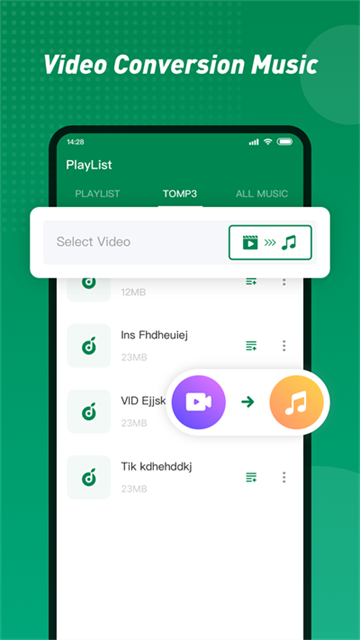
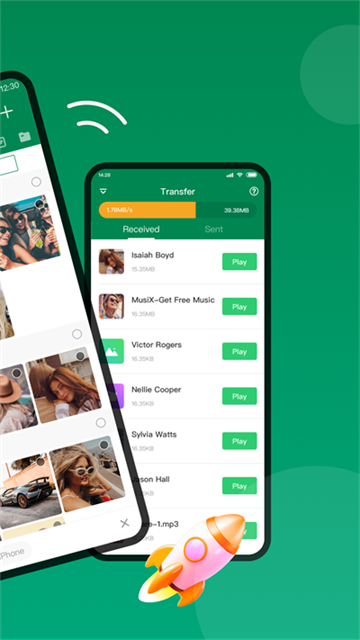
xender中文版是一款便捷高效的文件传输工具,在xender中文版app中,软件支持手机电脑和ios设备之间的跨平台文件互传,让用户能够快速分享照片视频等各种类型的文件。无需流量和网络连接的特点确保传输过程稳定可靠,想要随时随地轻松传输文件就一起来下载xender中文版app吧!
1、文件管理
Xender不仅可以传输文件,还具备文件管理功能,用户可以在应用内直接管理设备中的文件,如浏览、删除、移动等。
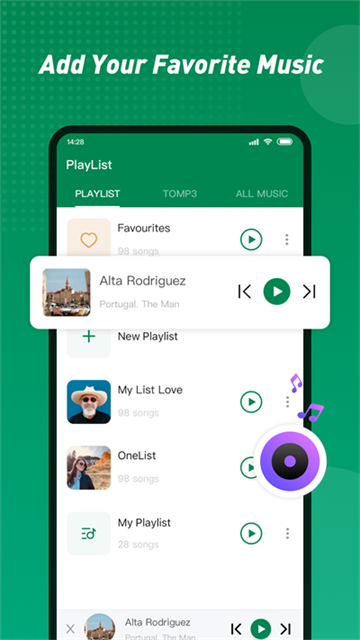
2、音乐播放
具有音乐播放器功能,用户可以在应用内直接播放设备中的音乐文件,而不需要使用其他应用程序。
3、视频播放
具有视频播放器功能,用户可以在应用内直接播放设备中的视频文件,而不需要使用其他应用程序。
4、APP分享
支持APP分享,用户可以轻松地分享自己的应用程序给朋友,让他们更快地获取应用程序。
5、文件加密
支持文件加密,用户可以将需要保密的文件设置密码,保护个人隐私和重要文件的安全性。
1、打开app后,页面提示需要所有的访问权限,勾选“授予所有文件的管理权限”之后就可以直接进入到主界面了。
2、在传输板块中,勾选你想要传输的应用、图片、音乐等,选择好后点击下方的发送按钮。
3、这时出现了一个下拉,需要将WiFi打开才能进行传输。
注:基于Android技术,Xender需要WLAN(热点)+定位(GPS)许可。
4、软件主界面自动生成了一个二维码,将二维码展开来并保持打开的状态。
5、另外一部手机则需要点击右上方的三横图标,点击“Scan Connect”。将扫描框对准这个二维码即可快速互传相对应的应用、图片、音乐等内容。
1、同样还是在【传输】界面中,点击右上角的三横图标,选择下拉中的“Connect PC”。
2、按照下方的步骤来连接电脑:第一步就是进入手机设置->网络和Internet->热点并创建热点;第二步将电脑连接到刚刚创建的WiFi网络;第三步首先设置热点,以获取IP地址。
1、手机连电脑
将您的手机连接到任何一台电脑,甚至是其他人的电脑!随时随地!
无需网络也可支持高速传输的离线模式!
无所不传-文件,图片,音乐,影片,甚至是app!
电脑端不需安装任何软件。
2、手机连手机
不需要usb,不需要网络环境,不会使用移动流量!
支持多达四台设备间的群组分享。
无所不传-文件,图片,音乐,影片,甚至是app!
极速传输-想象一下只需短短几秒就能将您的聚会视频分享给朋友的极速享受!
文件管理;器使您可以在需要清洁手机存储器时查看,移动或删除收到的文件,甚至制作备份副本。
检查已连接的朋友的移动应用;程序成功连接后,您朋友的手机中的各种应用程序将被引入您自己的手机中,并且可以一键共享。
友好的设计;与传输文件相关的功能可以满足用户的进一步操作需求,例如:打开,安装,卸载,删除,查看等。
发送大文件而不受限制;共享照片,音乐,视频,应用程序,文档以及文件大小不受限制的任何其他文件类型。
支持跨平台传输;简化手机,平板电脑和pc/mac的连接,并支持您在android,ios和windows操作系统之间共享任何文件。
智能手机复制;通过一个简单的步骤,智能地将移动数据(如联系人,短信,图片,音乐,视频,游戏和任何其他文件)从旧手机切换到新手机。
如何将文件从android传输到android、iOS或Windows Phone?
Android到Android:
(确保您的设备具有个人热点功能)
1.轻触任一设备上的“+”按钮,然后选择“创建组”。
2.设备成功创建组后,在另一台设备上,点击“+”按钮并选择“加入组”。
3.找到你朋友的设备并单击它。你的两个设备都应该自动连接。
4.您可以开始传输文件。
Android到Windows Phone:
(确保您的设备具有个人热点功能)
1.在Android设备上,点击“+”按钮并选择“连接WP”。
2.之后,在WP上转到Wi-Fi设置并连接到Android设备创建的Wi-Fi。
3.返回WP上的Xender并选择“连接朋友”。您应该自动连接。
4.您可以开始传输文件。
Android到iOS:
(确保您的设备具有个人热点功能)
1.在Android设备上,轻触“+”按钮,然后选择“连接iPhone”。
2.之后,在iOS设备上转到Wi-Fi设置并连接到Android设备创建的Wi-Fi。
3.在iOS上返回Xender并选择“连接朋友”。您应该自动连接。
4.您可以开始传输文件。
如何将文件从Windows Phone传输到iOS、Windows Phone?
Windows Phone到Windows Phone/Windows Phone到iOS/iOS到iOS:
(确保附近有可用的Wi-Fi连接)
1.两台设备必须连接到同一个Wi-Fi连接。
2.在Xender中点击“连接朋友”。您将被重定向到另一个页面,该页面显示连接到同一Wi-Fi的设备。
3.找到朋友的设备,选择它,您的设备将自动连接。
4.您可以开始传输文件。
如何将文件从iOS传输到iOS?
iOS到iOS:
(确保附近有可用的Wi-Fi连接)
1.两台设备必须连接到同一个Wi-Fi连接。
2.在Xender中点击“连接朋友”。您将被重定向到另一个页面,该页面显示连接到同一Wi-Fi的设备。
3.找到朋友的设备,选择它,您的设备将自动连接。
4.您可以开始传输文件。
如何将文件从手机传输到PC?
手机设备(Android)到PC/笔记本电脑
1.在Android设备中打开Xender,点击“+”按钮并选择“连接PC”。
2.打开web.xender.com安装在笔记本/电脑中。
3.使用Android设备扫描二维码;两个设备都应该自动连接。
电话设备(iOS)到PC/笔记本电脑
1.在Android设备中打开Xender,点击侧菜单上的“连接PC”,然后
2.打开web.xender.com安装在笔记本/电脑中。
3.使用iOS设备扫描二维码;两个设备都应该自动连接。
或
1.在Xender上,选择“连接PC”模式并打开“个人热点”。
2.让您的笔记本电脑加入移动设备创建的个人热点。
3.打开Xender上的链接 http://192.168.43.1:33455
4.接受移动设备上的权限,您应该已连接。
*直接模式–两台设备都连接到同一个Wi-Fi/Internet网络,并且没有数据传输限制。
*云模式–其中一台设备未连接到同一Wi-Fi/互联网网络,数据传输限制为10MB。
如何通过Xender复制或备份手机?
复制Android:
(确保您的设备具有个人热点功能)
1.正常连接朋友的电话。
2.轻触他们的姓名/图标,然后选择“导入朋友的数据”。其他设备需要授权传输。
3.选择要导入的数据。
4.点击“保存”将数据保存在其他设备上。
复制iOS:
1.正常连接到朋友的手机,点击他们的姓名/图标以导入数据。
2.选择要导入的数据。其他设备需要授权传输。
3.点击另一台设备上的“确定”按钮确认请求。
如何设置文件目标?我可以指定文件的存储位置吗?
Xender为您提供了两个文件存储位置选项:电话存储(内部)或SD卡存储(如果您的设备上有)。可以通过“设置”>“存储位置”>“手机存储/SD卡存储”访问这些选项。
将Xender移动到SD卡(*)
仅当您的设备插入SD卡时,此功能才可用。转到“设置”、“管理应用程序”,然后选择“Xender”。您可以将Xender移动到SD卡或从SD卡移动到内部存储器。
我们需要使用移动数据传输文件/应用程序吗?
Xender利用您手机的Wi-Fi热点功能进行文件传输,绝对不会使用您的移动数据。
xender中文版是一款使用起来非常方便的文件传输软件,在xender中文版app中,用户们可以自由选择需要发送的文件并使用简单操作完成设备间传输,无论是工作文档还是生活照片都非常方便实用哦!