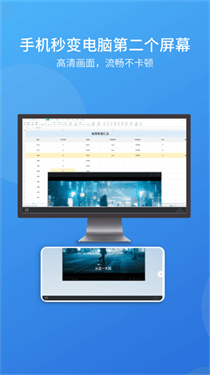
ev扩展屏是一款便捷好用的手机屏幕扩展工具,让手机可以变成电脑或者平板的副屏,双屏协同操作,不论是工作学习还是游戏娱乐都能带来更加便捷灵活的使用体验。在ev扩展屏里的拓展操作简单易上手,只需要通过无线连接就能开启双屏模式,有需要就快来下载吧。
EV扩展屏手机版是一款智能的屏幕扩展软件,能够让手机变成电脑的第二个屏幕,仅需通过局域网无线连接,就可以轻松开启扩展屏或镜像屏模式。在扩展屏模式下,您可以将电脑桌面扩展到手机或平板上,实现更大的工作区域,方便同时处理多个任务,而在镜像屏模式下,您的电脑和手机屏幕将显示相同的内容,方便您进行演示或分享。
1、主屏玩游戏 副屏聊天互动
用EV扩展屏,开启游戏直播双屏玩法
2、扩展屏or镜像屏 随心选择
扩展屏模式,主屏内容可拖至副屏
镜像屏模式,主副屏显示同样画面
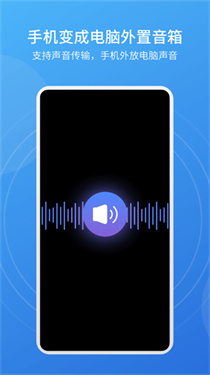
3、支持声音传输
连接成功后,手机/平板可当电脑外接音箱
无需担心电脑没有音箱
4、主屏办公 副屏娱乐
用EV扩展屏,工作娱乐两不误
5、主屏设计调色 副屏预览效果
图片一键拖动到手机/平板,随时调整设计色差
6、主屏写文案 副屏查资料
用EV扩展屏,即刻提高工作效率
越来越多的小伙伴都开始使用EV扩展屏App,轻松将手机、平板变成电脑第二个显示器。EV扩展屏可以让手机平板变成电脑的副屏,电脑和手机平板连接成功后,手机平板就可以作为电脑的副屏进行使用,同时手机或平板也能变成电脑的外置麦克风哦!
有些小伙伴发现,EV扩展屏连接成功后,副屏画面有黑边,其实是因为分辨率的比例造成的,如果想要副屏画面无黑边,可以试试调整手机端EV扩展屏的分辨率,设置后,副屏画面会显示为全屏,画面会占满屏幕,不会出现黑边的情况。
可以跟着我的教程,对EV扩展屏App进行设置吧。
1、手机和电脑需要同时安装EV扩展屏,手机和电脑需要连接同一个WiFi网络。
2、手机上的EV扩展屏点开右上角的设置按钮。
3、点击分辨率选项。
4、将分辨率调整为原始尺寸。此时EV扩展屏设置的就是手机的原始分辨率。这样连接之后就不会有黑边啦。
5、设置完成。
6、返回EV扩展屏App的首页。点击首页的电脑设备名。进行连接。
7、连接成功,手机即可作为电脑副屏使用。
EV扩展屏是一款可以将手机平板变成电脑副屏的软件,也支持手机电脑作为电脑外置麦克风进行使用。如果电脑需要副屏,但是又不想额外买显示器,可以试试EV扩展屏这款软件。只需要同一个WiFi网络,就能实现无线连接。不管是作为双屏办公,还是双屏娱乐都是非常实用的一款软件。EV扩展屏支持副屏设置原始分辨率,这样设置后,可以实现无黑边的全屏效果。如果你也正好想开启双屏玩法,不妨试试EV扩展屏这款软件吧!
1、手机与电脑分别打开EV扩展屏,手机与电脑需处于同一个网络下。
2、手机自动搜索电脑设备,在手机端点击设备,一键连接。
3、连接成功,手机即可成为电脑的第二个屏幕进行使用。
因为校园网的权限设置设置,是无法使用的。
解决办法:使用手机开热点进行连接。
需要准备:一台手机(开热点)
在设置中打开热点
1.同时电脑与另一台手机或平板都需要连接同一个热点
2.连接成功后再打开所需要使用的软件进行使用
3.此时手机搜索到电脑设备,点击连接即可
1、多屏协作,高效办公:EV扩展屏app通过无缝连接不同设备,实现多屏协作,让用户在处理多任务时更加高效。无论是文档编辑、图像设计还是视频剪辑,都能在多屏间自由切换,提升工作效率。
2、模式多样,灵活切换:该应用支持多种副屏模式切换,满足不同工作场景的需求。用户可以根据实际情况,选择最适合自己的显示方式,提升工作舒适度。
3、跨平台支持,兼容性强:EV扩展屏不仅支持Windows系统,还兼容iOS和安卓设备,实现了跨平台的无缝协作。无论用户使用的是哪种设备,都能轻松实现屏幕扩展。
4、声音复制功能,体验升级:除了视觉上的扩展,EV扩展屏还具备声音复制功能,让用户在多屏操作时能够同步享受音频内容,提升整体使用体验。
1、软件的设计非常小巧,并且精简的主页也可以让人一目了然的看到各种按键。
2、在使用的过程中如果遇见的问题可以随时查看教程,平台对每一个步骤都有详细的讲解。
3、平台有许多实用的小工具可以帮助用户操作,提高工作的效率。
ev扩展屏app里的操作简单便捷,还有更多的小工具可以让双屏模式更加丝滑流畅,符合用户们的个人使用习惯,获得舒适的拓展体验。