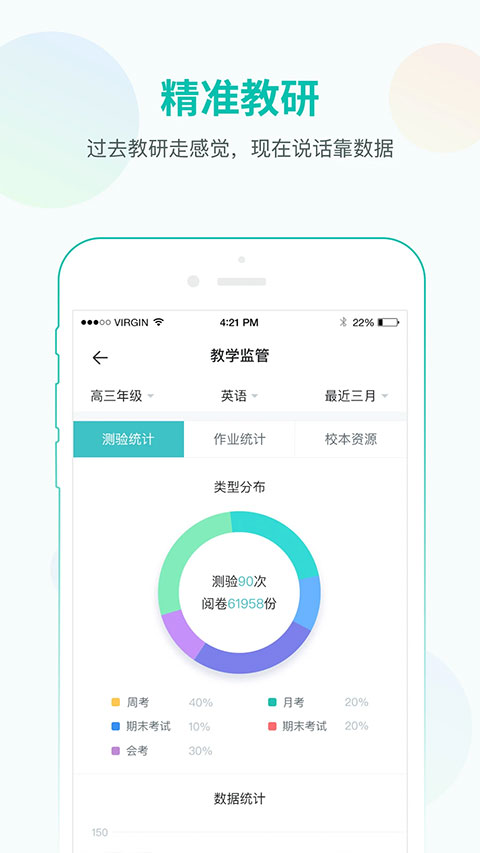


智学网教师端是教师智能化教学管理平台,主要帮助教师完成备课、授课、阅卷等流程,适合教师各种场景教学内容需求。软件功能包括智能组卷,可调用软件内题库一键生成试卷并导出,考完试后支持云端阅卷,能用手机与电脑操作,并查看阅卷进度。平台还会为每位学生自动生成学情报告,通过图表呈现学生薄弱知识点与差异,帮助精准施教。同时提供海量课件资源,支持布置作业、录制微课,且与家长端无缝对接,方便家校沟通,大幅提升教学效率与质量。
一、点击下方的【移动阅卷】,进入任务列表,选择需要阅卷的考试,点击【我要阅卷】进入阅卷页面。
二、常见操作
1、打分
①、打分栏打分
直接进入阅卷页面默认是打分栏打分,可滑动打分栏分数数值渐大。
点击分数后,左上角该题虚线框内会显示分数,右下角弹出【提交】按钮,点击【提交】即可。
②、点击打分
在阅卷设置中设置为点击打分(点击打分分为加分制和减分制,在设置时可选择。加分制即默认本题为0分,点击一处加一次分;减分制则默认为满分,点击一次减一次分;每次加、减的分数由右侧点击打分栏选中分数决定)。
如果点错地方或错误加、减分可以点击【撤销】按钮,弹出【撤销全部】和【撤销上一步】,可根据需求使用。
2、阅卷页面上方工具栏的使用
①、评分进度:可以查看每个题目批阅的整体进度、整体均分、我的均分和评分曲线等信息。
②、阅卷记录:可以点击查看阅卷序号以及得分。
③、打分板:老师点击打分板上分数,点击【提交】即可。
④、选题:可以查看题号和进行选题。
3、阅卷页面左边功能栏
①、画笔:可在试卷上进行涂画,留下批改痕迹。
②、清除画笔:删除在试卷上的所有涂写笔迹,点击后弹出【清除全部】和【清除上一步】按钮,可根据需求使用。
③、标优:标记为优秀答案,方便试卷讲评时使用。
④、标错:标记为典型错误题,方便试卷讲评时使用。
⑤、问题卷:如显示的试卷出现任何问题,如图像不完整、字迹不清晰或学科混乱等,可点击问题按钮将试卷设为问题卷,该试卷将交由管理员或科组长处理。
⑥、隐藏工具栏: 点击向下箭头,可隐藏此部分工具栏。
点击向上箭头可再次显示工具栏。
4、科组长阅卷监控
当被设置为科组长时,阅卷页面会增加【阅卷监控】一栏,科组长可在App端查看阅卷进度、处理问题卷。
1、移动阅卷更方便。
2、随时随地连接家长和学生。
3、录制微课,让学习更加简便。
4、能够发布重要信息给家长和学生。
1、精准指导
分析各科的重点,难点,便利老师授课指导。
2、一键组卷
系统自动出题,便于考核学生成绩。
3、云端阅卷
利用手机直接阅卷,快捷方便。
4、错题分析
针对错题快速给出解析,便于学生观看。