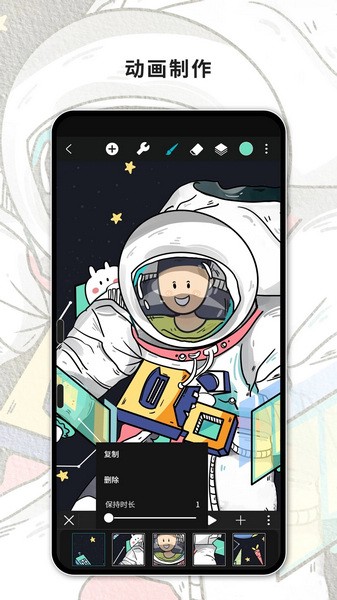
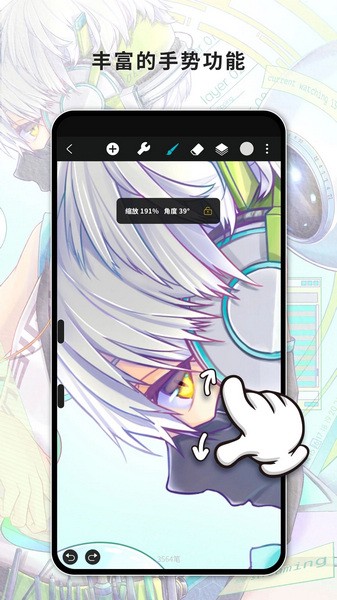
HiPaint作为一款专为移动设备优化的绘画软件,它完美融合了传统绘画的精髓与数字创作的便利,让艺术创作不再受时间空间的限制,真正实现了口袋里的画室这一理想。所有功能按键都设计在拇指可轻松触及的位置,支持自定义快捷手势,让创作过程如行云流水般自然。让初学者也能快速掌握专业绘画技巧,而资深创作者则能获得更高效的工作流程。
1、在Hipaint软件中完成你想要导出的图片绘制。
2、点击屏幕右上角的菜单按钮,选择“导出”选项。
3、在弹出的导出选项中,选择你想要导出的图片格式(例如PNG、JPEG等)。
4、选择导出图片的分辨率和质量。
5、点击“导出”按钮。
6、在弹出的保存对话框中,选择保存的位置和文件名,然后点击“保存”。
1、首先进入hipaint当中,然后再右下角开始新建作品;
2、然后可以根据自己的需求选择尺寸,或者根据本地图片创建;
3、开始创作之后,点击右上角颜色板块,在这里可以选择自己喜欢的颜色;
4、也可以点击试管吸取颜色;
5、选择好颜色之后,点击设置图标里面的颜料桶图标,最后就可以进行填充颜色啦!
注意:如果是自己画出来的图形,填充效果会有点点的不饱满,但如果是用软件里面的形状画出来的图形,再填充效果会好很多。
1、新建完自己的画布之后,点击上面的+号图标,在这里有一个形状;
2、形状下面有一个直线,通过它就能画只直线了;
3、点击一下不要松手,直到自己满意的长度再松即可。
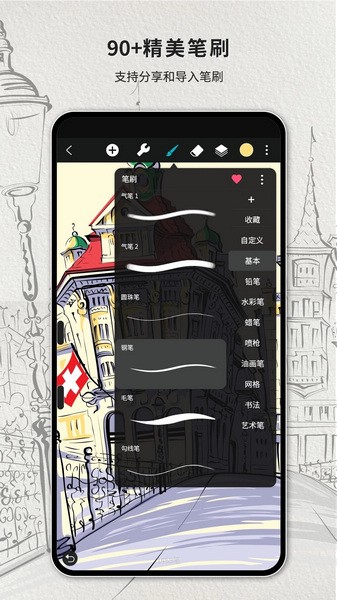
1、提供了多种绘画工具,每种工具都有不同的笔触和效果,帮助用户绘制出令人惊叹的作品。
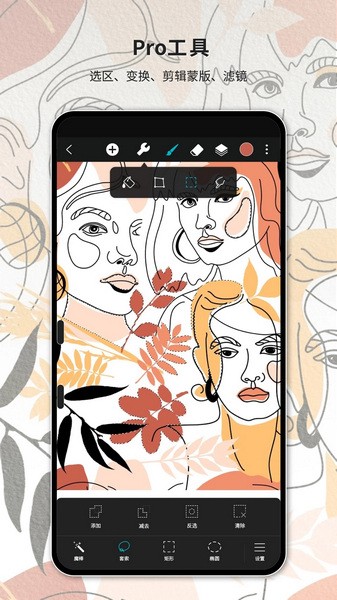
2、软件支持图层功能,用户可以创建多个图层,便于对绘画进行分组和调整,提高创作效率。
3、调色功能非常全面,用户可以根据自己的喜好和需要进行色彩的调整和混合,绘画更加专业。
4、软件支持导入参考图片,用户可以以参考图片为基础进行创作,让用户能够更好地掌握绘画技巧。