来源:互联网 | 时间:2024-10-21 00:46:57
在日常excel工作表格制作时,经常需要制作斜线表头来表示二维表的不同内容。本例向大家介绍如何制作斜线表头,包括两栏斜线表头和三栏斜线表头。工具/原料1、首先来看一下两栏斜线表头的制作方法。第一步,在A1单元格输入“姓名”两个字,然后按Al
在日常excel工作表格制作时,经常需要制作斜线表头来表示二维表的不同内容。本例向大家介绍如何制作斜线表头,包括两栏斜线表头和三栏斜线表头。
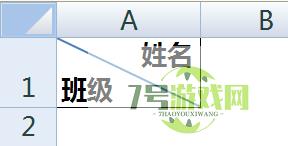
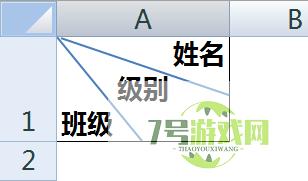
1、首先来看一下两栏斜线表头的制作方法。
第一步,在A1单元格输入“姓名”两个字,然后按Alt+Enter换行,输入“班级”两个字,然后选择单元格内容【左对齐】。

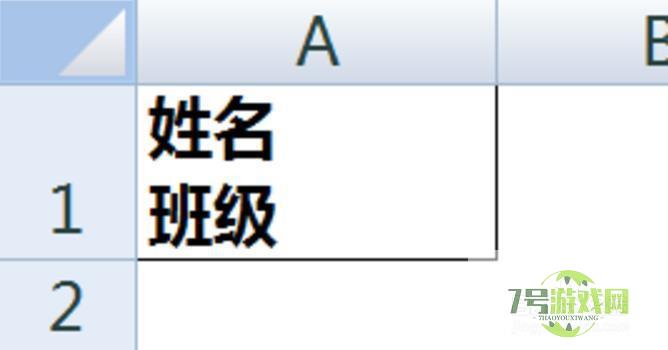
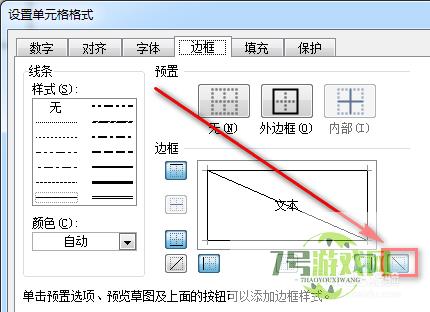
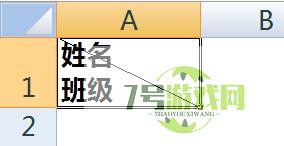
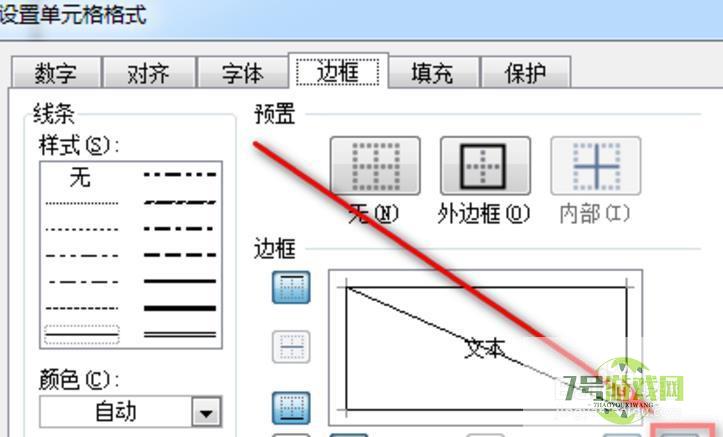
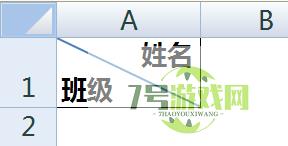
2、选中A1单元格,鼠标右键 -【设置单元格格式】-【边框】- 点击右下角的【斜线】按钮添加一条自单元格左上角到右下角的斜线,完成后确定,效果如下图。
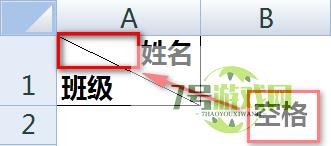
3、将光标放在“姓名”前面,加上适量空格达到如下效果即可。
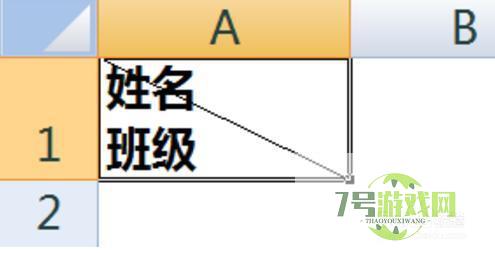
4、也可以直接通过换行和加空格先达到如下效果:
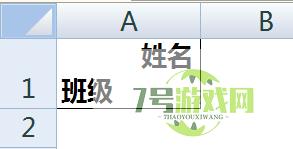
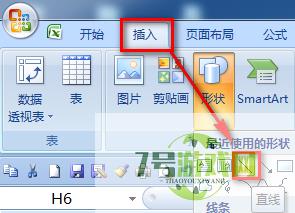
5、然后【插入】-【形状】,选择【直线】,从单元格左上角开始用鼠标画出一条直线也可以达到两栏斜表头的效果。
6、和两栏斜线表头的第一步类似,输入三个字段、换行并加适量空格达到如下效果:
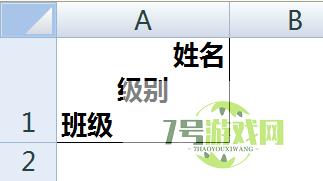
7、选择【插入】-【形状】-【直线】,自单元格左上角画出两条分隔线就完成了三栏斜线表头的制作。
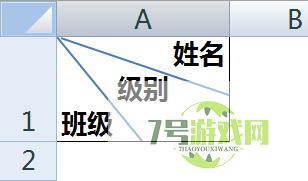
8、三栏斜线表头也可以通过下面的方法制作:
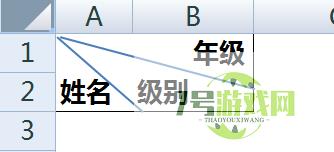
在A2输入“姓名”,B1输入“年级”并加适量空格,B2输入“级别”并左对齐。完成效果如下图所示:
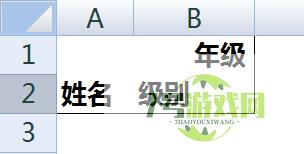
9、再插入两条直线划分成三栏斜线表头即可。
Win11如何快速打开控制面板?Win11快速打开控制面板的方法
阅读Win11无法使用UPUPOO怎么办?Win11无法使用UPUPOO的解决方法
阅读Win11怎么找回Win7照片查看器? Win11旧版照片查看器的切换方法
阅读Win11怎么彻底清除CAD卸载残留?Win11彻底清除CAD软件图文步骤
阅读Win11右键图标没反应怎么办?Win11桌面图标右键点不出来的解决方法
阅读Win11微信文件拉不进文件夹怎么办?Win11微信文件拉不进文件夹的两种解决方法
阅读Win11 usb共享网络没反应怎么办?Win11usb共享网络没反应的解决方法
阅读电脑找不到应用程序怎么解决? win11explorer.exe找不到应用程序解决办法
阅读















