来源:互联网 | 时间:2024-10-21 00:49:56
既想对凌乱的数据进行快速的统计分类,又想将表格数据排列的整整齐齐。该如和才能快速的生成一张漂亮简洁,美观大方的数据表呢?这里与大家分享一下具体的操作方法,保证大家可以轻松完成数据统计和美化工作。1、打开来货物资统计表并单击选中统计表数据的任
既想对凌乱的数据进行快速的统计分类,又想将表格数据排列的整整齐齐。该如和才能快速的生成一张漂亮简洁,美观大方的数据表呢?这里与大家分享一下具体的操作方法,保证大家可以轻松完成数据统计和美化工作。
1、打开来货物资统计表并单击选中统计表数据的任意一个单元格。
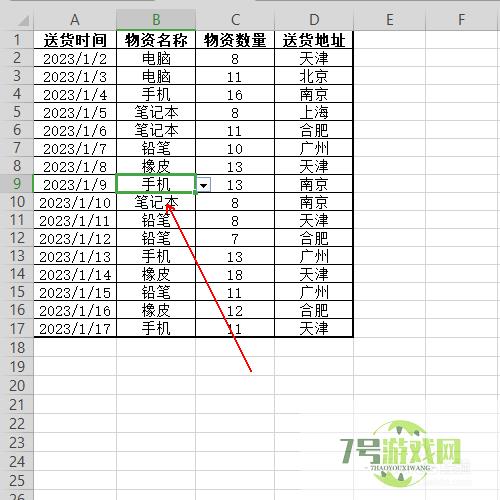
2、在表格上方的菜单栏中单击《数据》选项。
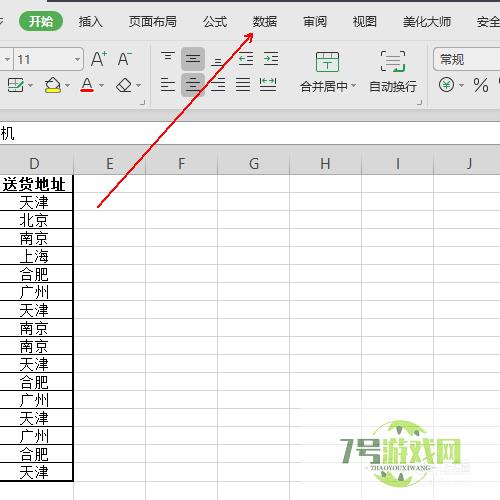
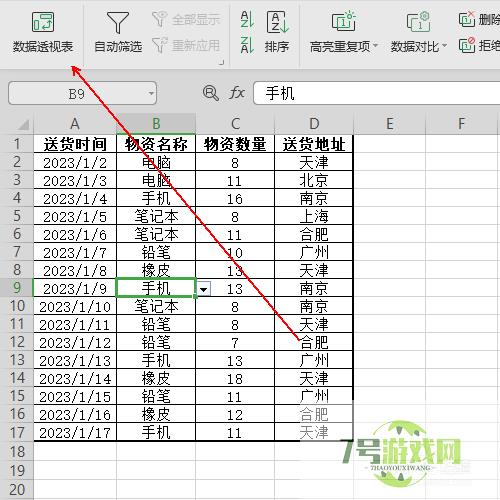
3、在《数据》选项卡的左侧有一个《数据透视表》选项,单击它。
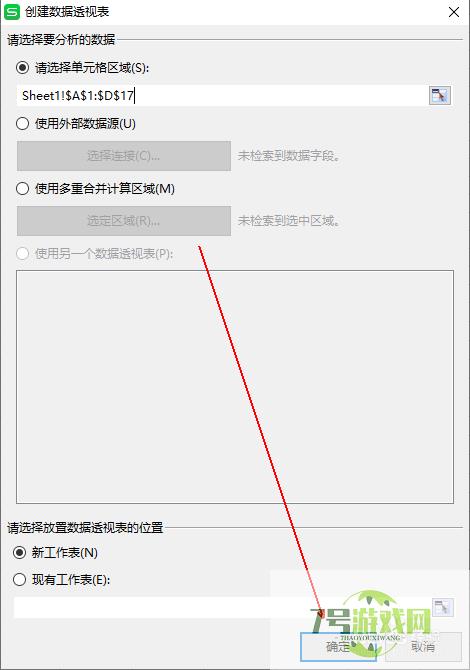
4、在弹出的《创建数据透视表》中勾选下方的《新工作表》选项并单击《确定》按钮。
5、在右侧的《字段列表》中勾选所有选项。
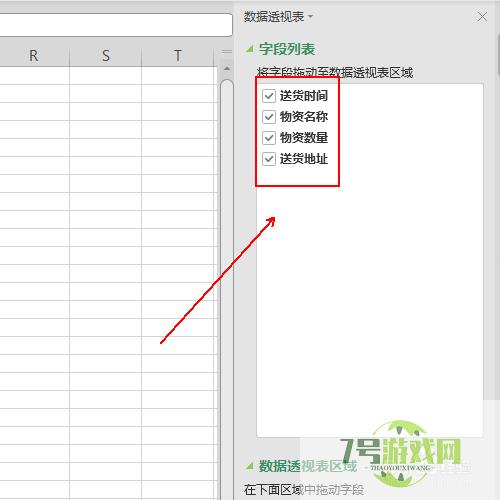
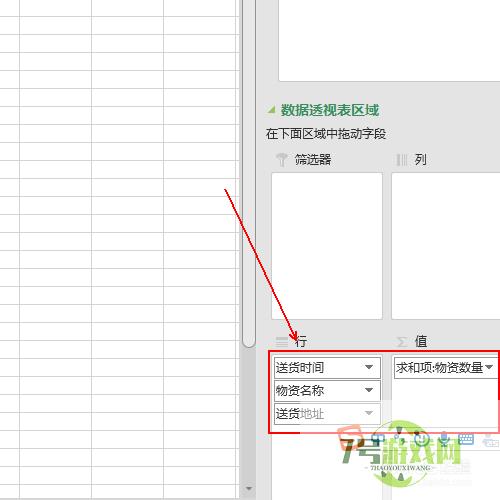
6、在《数据透视表区域》的行区域中依次选择《送货时间》、《物资名称》、《送货地址》三个选项,在值区域放置《物资数量》选项。
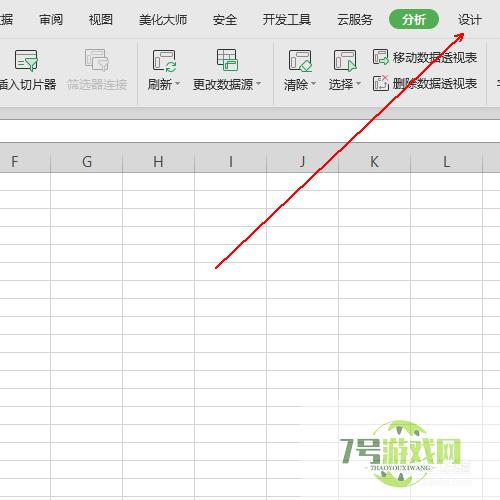
7、在表格上方的菜单栏中单击《设计》选项。
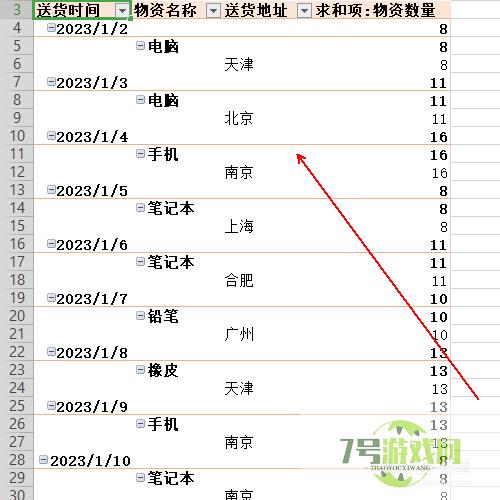
8、在《设计》选项卡中选择一种自己喜欢的表格样式,如图所示。
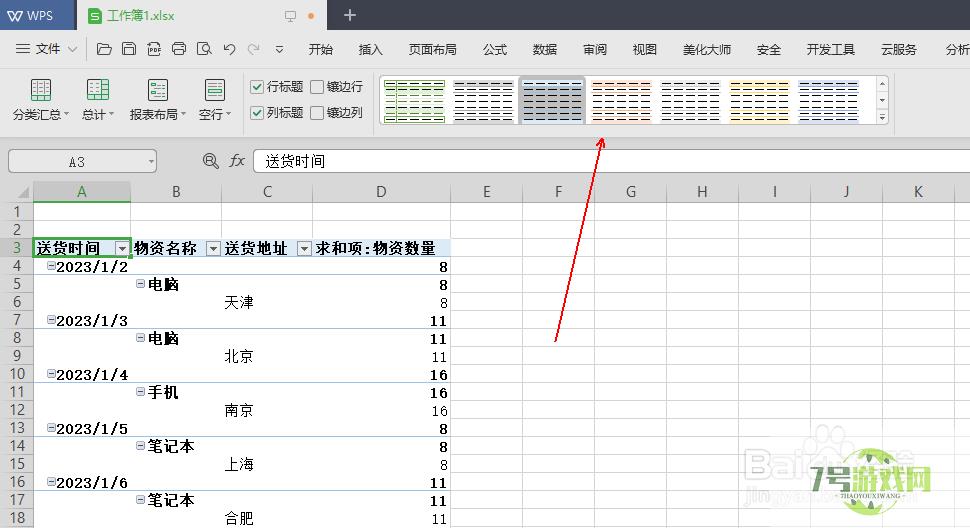
9、最后的效果,如图所示。表格是不是既简单整洁又美观大方。
Win11如何快速打开控制面板?Win11快速打开控制面板的方法
阅读Win11无法使用UPUPOO怎么办?Win11无法使用UPUPOO的解决方法
阅读Win11怎么找回Win7照片查看器? Win11旧版照片查看器的切换方法
阅读Win11怎么彻底清除CAD卸载残留?Win11彻底清除CAD软件图文步骤
阅读Win11右键图标没反应怎么办?Win11桌面图标右键点不出来的解决方法
阅读Win11微信文件拉不进文件夹怎么办?Win11微信文件拉不进文件夹的两种解决方法
阅读Win11 usb共享网络没反应怎么办?Win11usb共享网络没反应的解决方法
阅读电脑找不到应用程序怎么解决? win11explorer.exe找不到应用程序解决办法
阅读















