来源:互联网 | 时间:2024-10-21 00:50:25
win7系统如何自制主题桌面?win7系统想要自制主题桌面应该如何进行操作?我们在使用win7系统的时候,如果不满意系统当中的主题与壁纸,那么我们是可以自己制作主题桌面的,相信有不少用户不知道应该如何操作,那么接下来本文就为大家分享win7
win7系统如何自制主题桌面?win7系统想要自制主题桌面应该如何进行操作?我们在使用win7系统的时候,如果不满意系统当中的主题与壁纸,那么我们是可以自己制作主题桌面的,相信有不少用户不知道应该如何操作,那么接下来本文就为大家分享win7系统自制桌面主题的详细操作步骤,一起来看看吧!
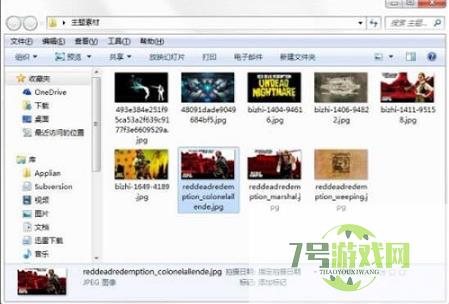
1、首先打开电脑,准备好用来制作壁纸的图片,可以到网上下载自己喜欢的就可以了。如图所示:
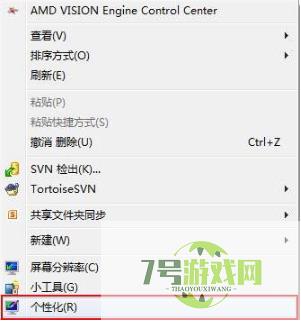
2、进入到Windows7系统的桌面,然后在桌面空白处点击鼠标右键,弹出菜单选项,选择其中的个性化菜单选项。如图所示:
3、进入到主题操作界面。如图所示:
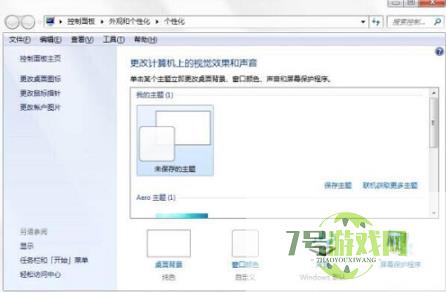
4、点击其中页面下方的桌面背景。如图所示:
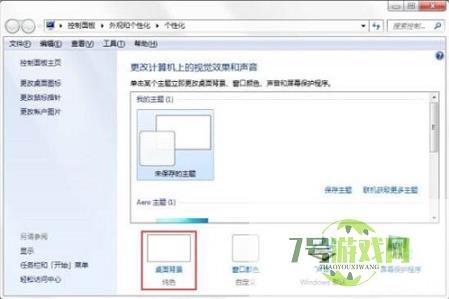
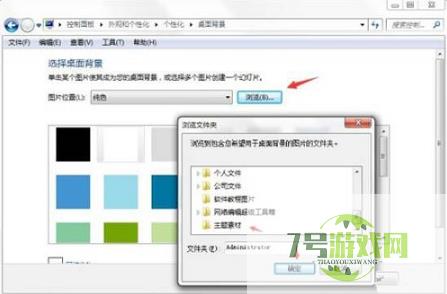
5、进入到新的窗口,要求选择壁纸文件的路径(所在文件夹的位置),使用其中的浏览方式,选择刚才准备的图片后,点击确定。如图所示:
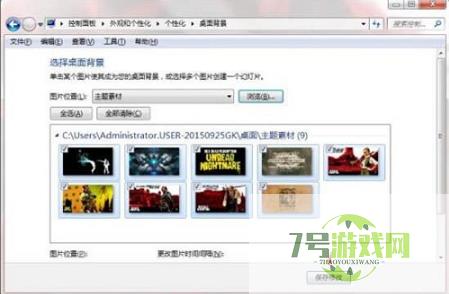
6、在这个位置还可以筛选所需的图片,一旦选择好后,点击下方的保存修改按钮,即可完成壁纸文件的整合。如图所示:
7、接下来,弹回到原来的个性化界面,但此时的主题未保存出来,只能作为本机的壁纸使用。如图所示:
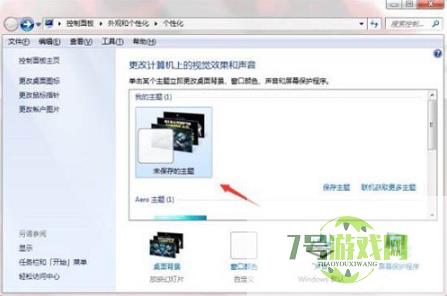
8、选中刚才制作的壁纸集合(图标),然后点击保存主题,将主题进行保存。如图所示:
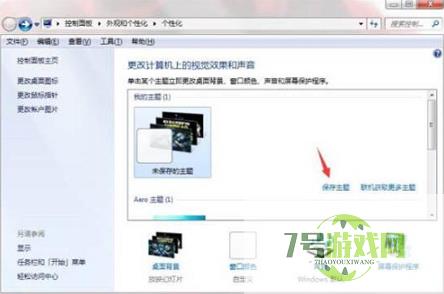
9、弹出保存框,输入自己想要的主题名称,然后点击保存继续下一步。如图所示:
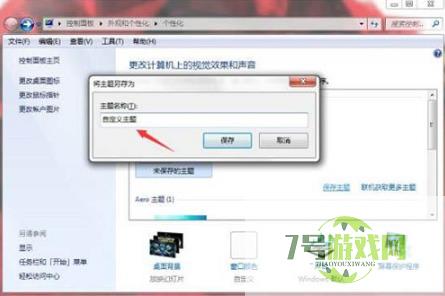
10、此时主题保存成功了,但是我们如果想要将它做一个备份或者拷贝到其它电脑供其他电脑使用的话,还需要将此主题的文件保存出来,这样才方便拷贝使用。
11、点击所保存的主题,右键弹出菜单,选择"保存主题用于共享",即可进行下一步保存。如图所示:
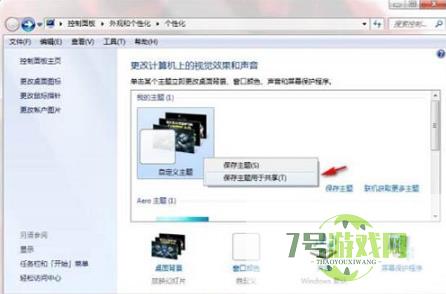
12、弹出文件保存路径的选择,选择好了之后就点击下方的保存即可开始保存。如图所示:
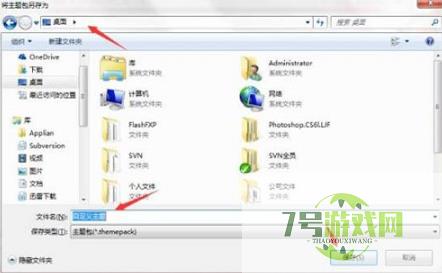
13、主题文件开始保存中。如图所示:
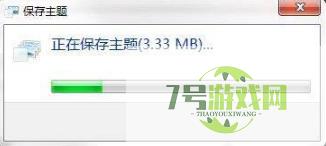
14、不一会儿,主题文件保存成功,点击查看即可验证成功了,并且可以使用了。
Win11如何快速打开控制面板?Win11快速打开控制面板的方法
阅读Win11无法使用UPUPOO怎么办?Win11无法使用UPUPOO的解决方法
阅读Win11怎么找回Win7照片查看器? Win11旧版照片查看器的切换方法
阅读Win11怎么彻底清除CAD卸载残留?Win11彻底清除CAD软件图文步骤
阅读Win11右键图标没反应怎么办?Win11桌面图标右键点不出来的解决方法
阅读Win11微信文件拉不进文件夹怎么办?Win11微信文件拉不进文件夹的两种解决方法
阅读Win11 usb共享网络没反应怎么办?Win11usb共享网络没反应的解决方法
阅读电脑找不到应用程序怎么解决? win11explorer.exe找不到应用程序解决办法
阅读















