来源:互联网 | 时间:2024-10-21 00:51:27
win7怎么分区详细步骤教程?无论是新电脑硬盘装系统,还是格盘重装系统,安装之前需要给硬盘分区,其中一个为系统盘,其余为普通磁盘分区,所以学会win7分区就显得格外重要了,很多用户在安装win7系统时不知要如何分区,那win7怎么分区呢?今
win7怎么分区详细步骤教程?无论是新电脑硬盘装系统,还是格盘重装系统,安装之前需要给硬盘分区,其中一个为系统盘,其余为普通磁盘分区,所以学会win7分区就显得格外重要了,很多用户在安装win7系统时不知要如何分区,那win7怎么分区呢?今天我们一起来看看win7分区方法。
具体的win7分区方法如下:
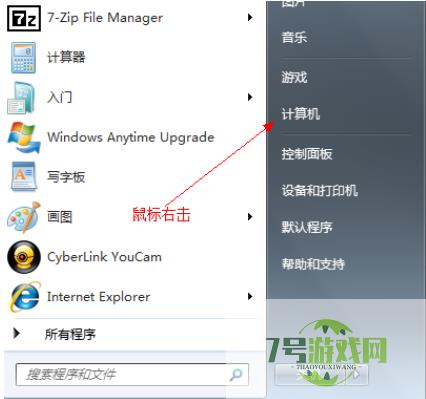
1,鼠标右击“计算机”,选择“管理”;
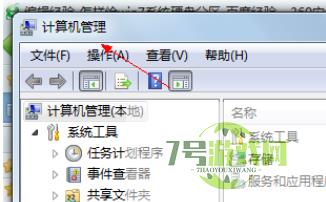
2,然后选择“计算机管理”;
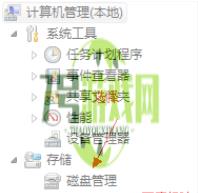
3,然后打开”磁盘管理“页面 ;
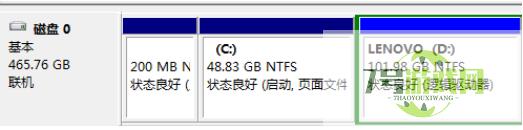
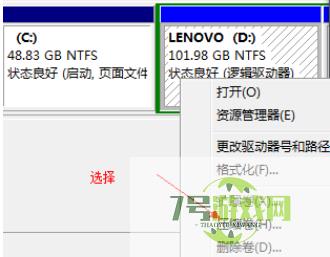
4,右键单击选择要压缩的磁盘(本例选择D盘),选择”压缩卷“;
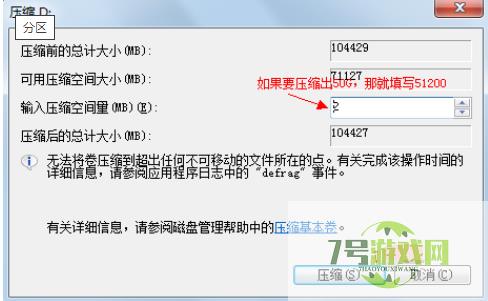
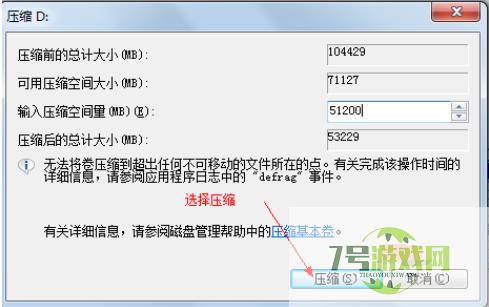
5,在输入压缩空间量(MB)里填写要压缩出的空间量,如果要压缩出50G,就填写50G*1024MB;
6,选择"压缩"按钮;
7,压缩后会发现多出一块 未分区磁盘(绿色分区);
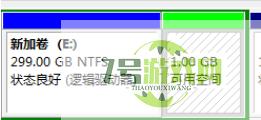
8,右键弹出快捷菜单选择”新建分区“;
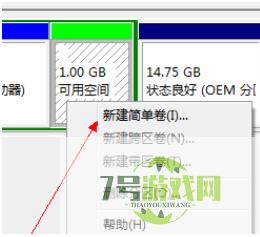
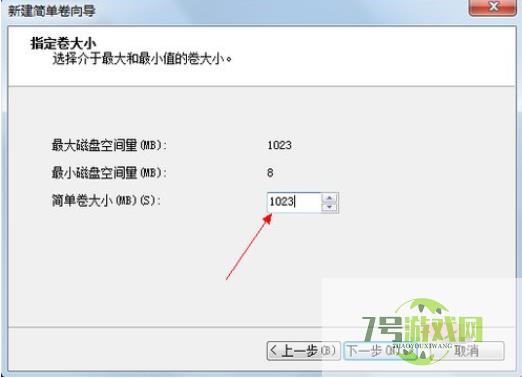
9,打开新建简单卷向导,一路下一步,在简单卷大小里填写要新建磁盘的大小,下一步;
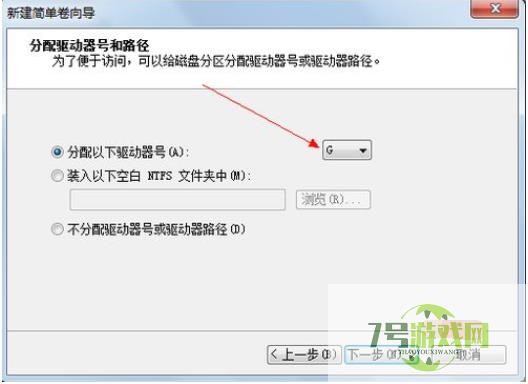
10,选择驱动器 磁盘号,下一步;
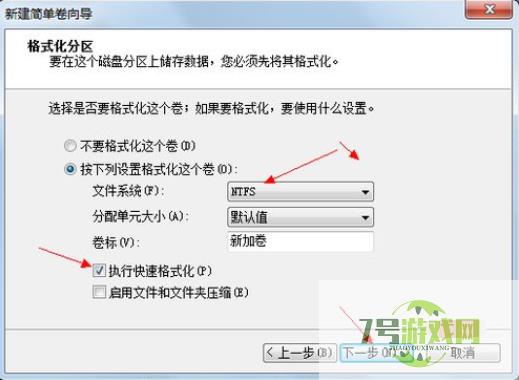
11,选择文件系统格式,然后在执行快速格式化前打钩,下一步;
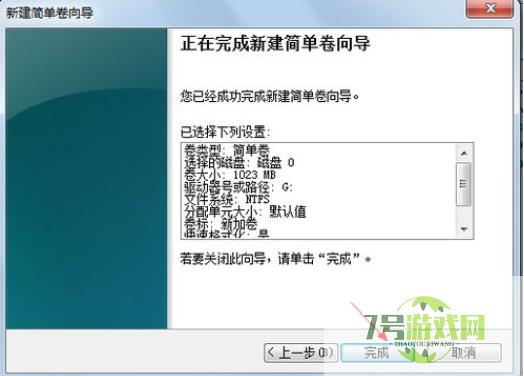
12,点击”完成“按钮,新建磁盘完成!!
Win11如何快速打开控制面板?Win11快速打开控制面板的方法
阅读Win11无法使用UPUPOO怎么办?Win11无法使用UPUPOO的解决方法
阅读Win11怎么找回Win7照片查看器? Win11旧版照片查看器的切换方法
阅读Win11怎么彻底清除CAD卸载残留?Win11彻底清除CAD软件图文步骤
阅读Win11右键图标没反应怎么办?Win11桌面图标右键点不出来的解决方法
阅读Win11微信文件拉不进文件夹怎么办?Win11微信文件拉不进文件夹的两种解决方法
阅读Win11 usb共享网络没反应怎么办?Win11usb共享网络没反应的解决方法
阅读电脑找不到应用程序怎么解决? win11explorer.exe找不到应用程序解决办法
阅读















