来源:互联网 | 时间:2024-10-21 00:52:23
win7如何添加打印机,win7添加打印机的方法,win7怎么添加打印机,电脑是我们工作生活中经常使用到的,那在使用win7的时候,我们该如何添加打印机,下面就跟小编一起来看看吧。 win7添加打印机的方法: 1、点击桌面开始按钮,找到
win7如何添加打印机,win7添加打印机的方法,win7怎么添加打印机,电脑是我们工作生活中经常使用到的,那在使用win7的时候,我们该如何添加打印机,下面就跟小编一起来看看吧。
win7添加打印机的方法:
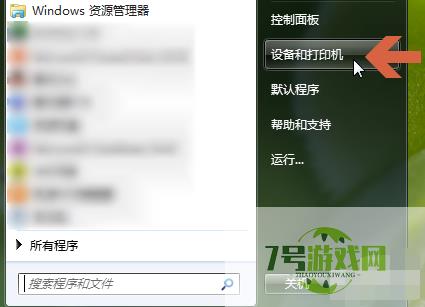
1、点击桌面开始按钮,找到“设备和打印机”。并点击
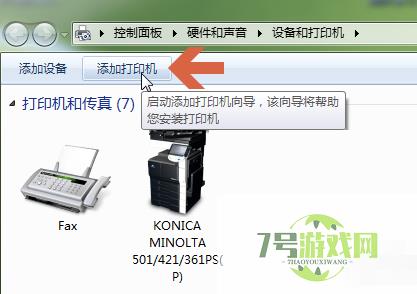
2、点击设备和打印机上方的“添加打印机”。
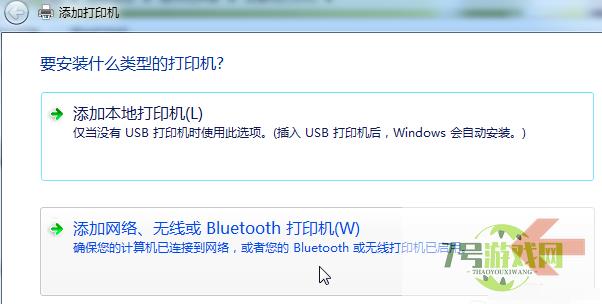
3、选择“添加网络、无线或 Bluetooth打印机”。
4、此时,系统将自动在互联网上搜索可用的打印机,并显示搜索结果。在查找结果中点击我们要添加的打印机型号,点击“下一步”按钮。
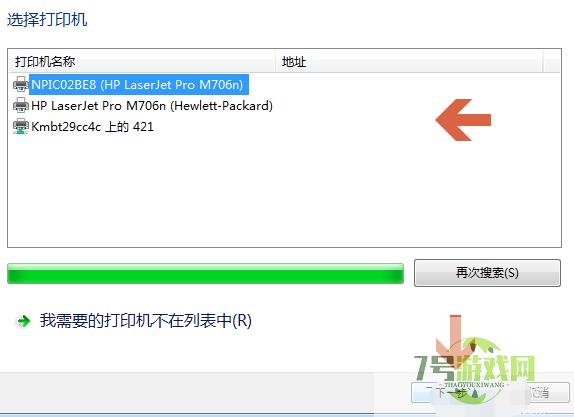
如果所点击的电脑中已经有预装该型号打印机的驱动程序,则会弹出安装打印机的提示。根据提示进行操作

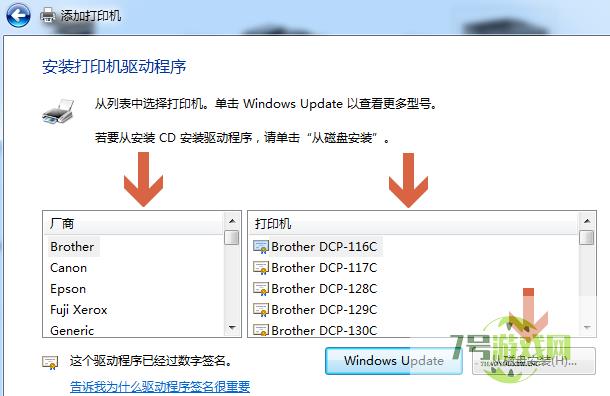
6、如果电脑中没有打印机驱动程序,会弹出安装打印机驱动程序界面,在该界面中可以点击左侧的“厂商”名称,再在右侧的打印机列表中查找对应的打印机型号。
如果我们有打印机附带的驱动光盘,可以点击“从磁盘安装”按钮,安装光盘中的打印机驱动。
7、如果没有驱动光盘,我们也可以在网上百度搜索相应打印机型号的驱动程序,下载后,双击安装。

8、驱动程序安装比较简单,我们双击打开安装文件后,按提示进行操作即可。

9、驱动程序安装完成之后,win7系统会提示是否共享打印机和是否设置成默认打印机,我们根据需要设置即可。
Win11如何快速打开控制面板?Win11快速打开控制面板的方法
阅读Win11无法使用UPUPOO怎么办?Win11无法使用UPUPOO的解决方法
阅读Win11怎么找回Win7照片查看器? Win11旧版照片查看器的切换方法
阅读Win11怎么彻底清除CAD卸载残留?Win11彻底清除CAD软件图文步骤
阅读Win11右键图标没反应怎么办?Win11桌面图标右键点不出来的解决方法
阅读Win11微信文件拉不进文件夹怎么办?Win11微信文件拉不进文件夹的两种解决方法
阅读Win11 usb共享网络没反应怎么办?Win11usb共享网络没反应的解决方法
阅读电脑找不到应用程序怎么解决? win11explorer.exe找不到应用程序解决办法
阅读















