来源:互联网 | 时间:2024-10-21 00:56:40
如果我们没有保护措施,将重要文件夹放在win7系统中会很容易被修改或窃取。此时,我们需要在文件夹的高级属性中添加密码。让我们来看看win7文件夹的密码设置方法。win7文件夹加密码设置方法。1.首先找到需要加密码的文件夹,右键选择,然后点击
如果我们没有保护措施,将重要文件夹放在win7系统中会很容易被修改或窃取。此时,我们需要在文件夹的高级属性中添加密码。让我们来看看win7文件夹的密码设置方法。
win7文件夹加密码设置方法。
1.首先找到需要加密码的文件夹,右键选择,然后点击底部的属性

2.在属性的常规选项卡中选择高级
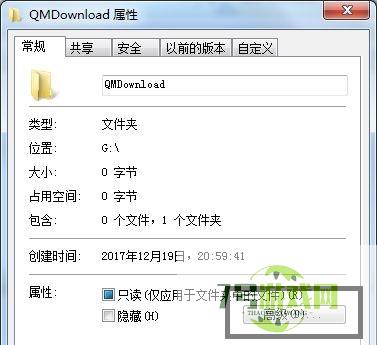
3.然后弹出高级属性窗口,勾选加密内容保护数据
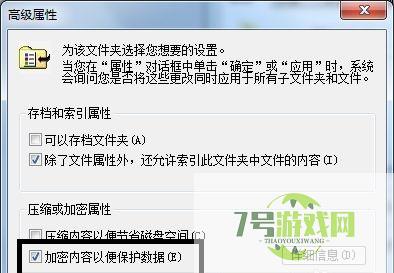
4.根据需要选择应用范围。上面是文件夹,不包括文件和文件夹,下面是文件夹和内容的全部加密。
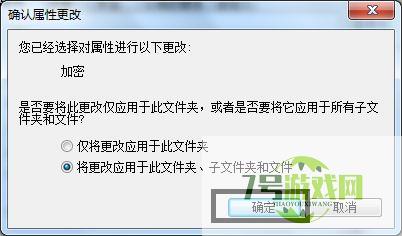
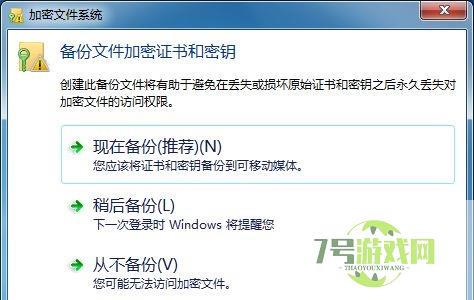
5.点击确定后,会弹出是否备份的对话框。小编建议选择现在备份
6.进入证书导出的欢迎界面,点击下一步,然后默认选择格式,然后点击下一步
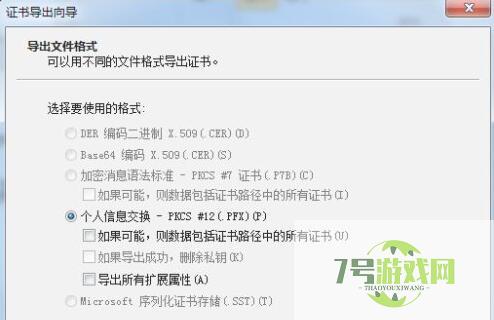
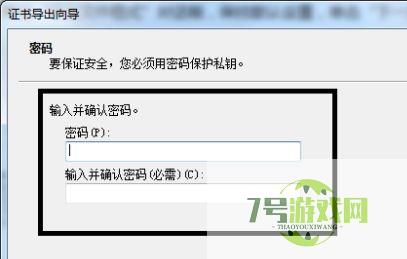
7.完成后设置密码,连续两次输入相同的密码,确保正确。
8.设置密码,进入图表位置,点击浏览导入之前选择的文件夹。
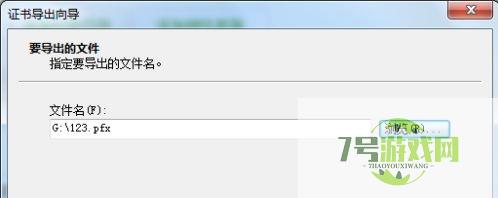
9.最后确认文件夹信息,点击再次点击确定即可。
Win11如何快速打开控制面板?Win11快速打开控制面板的方法
阅读Win11无法使用UPUPOO怎么办?Win11无法使用UPUPOO的解决方法
阅读Win11怎么找回Win7照片查看器? Win11旧版照片查看器的切换方法
阅读Win11怎么彻底清除CAD卸载残留?Win11彻底清除CAD软件图文步骤
阅读Win11右键图标没反应怎么办?Win11桌面图标右键点不出来的解决方法
阅读Win11微信文件拉不进文件夹怎么办?Win11微信文件拉不进文件夹的两种解决方法
阅读Win11 usb共享网络没反应怎么办?Win11usb共享网络没反应的解决方法
阅读电脑找不到应用程序怎么解决? win11explorer.exe找不到应用程序解决办法
阅读















