来源:互联网 | 时间:2024-10-21 01:44:45
电脑自动获取ip地址怎么设置,小编通过整理相关技巧,将带大家一起看下如何去进行操作,希望小编的介绍能帮助到你!1、进入电脑桌面,右键单击“网络”,勾选“属性”。2、进入网络和共享中心,点击“更改适配器设置”。3、进入网络连接,点击“waln
电脑自动获取ip地址怎么设置,小编通过整理相关技巧,将带大家一起看下如何去进行操作,希望小编的介绍能帮助到你!
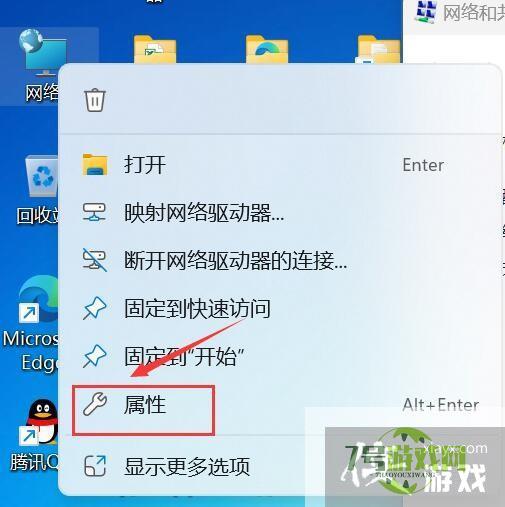
1、进入电脑桌面,右键单击“网络”,勾选“属性”。
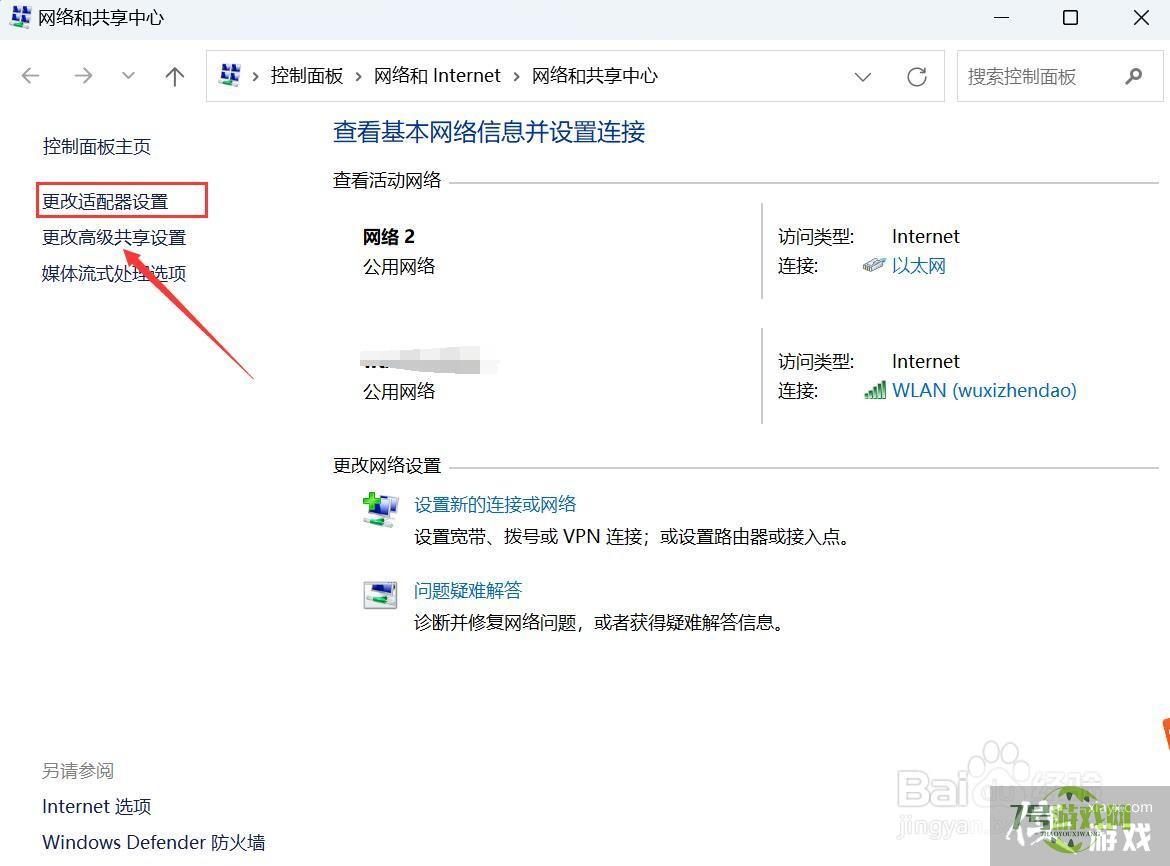
2、进入网络和共享中心,点击“更改适配器设置”。
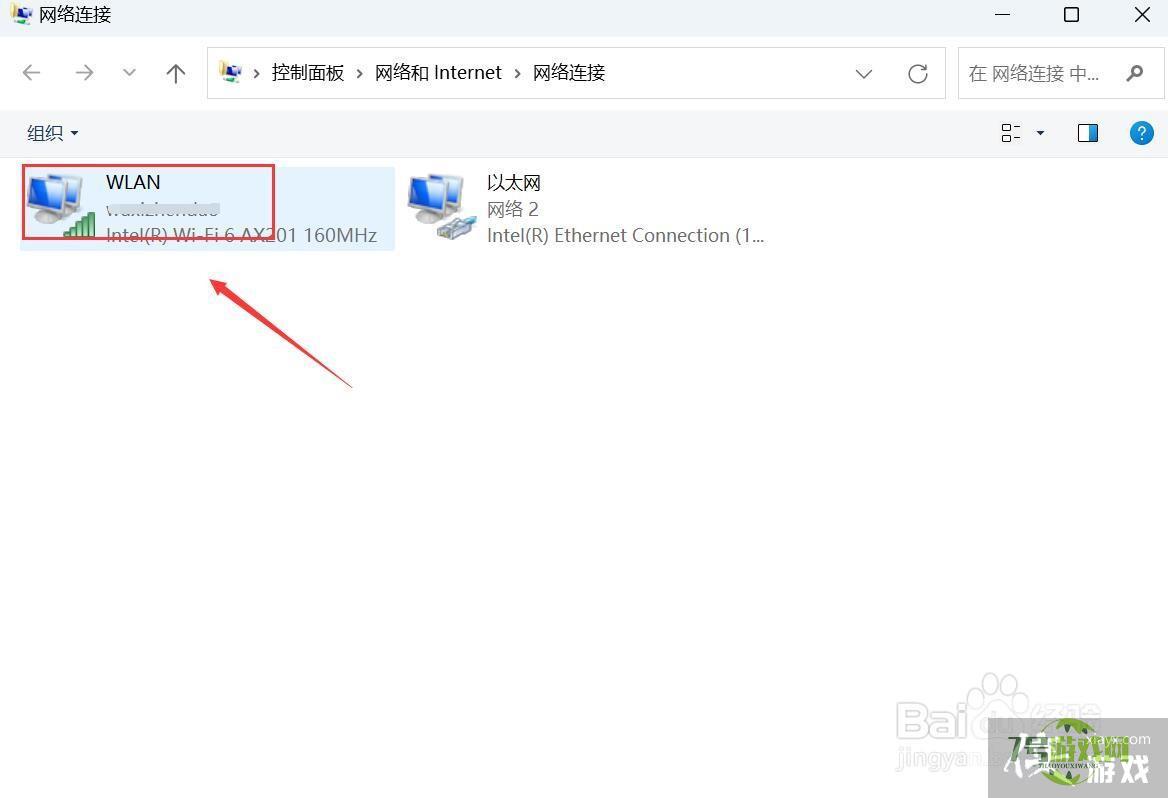
3、进入网络连接,点击“waln”。
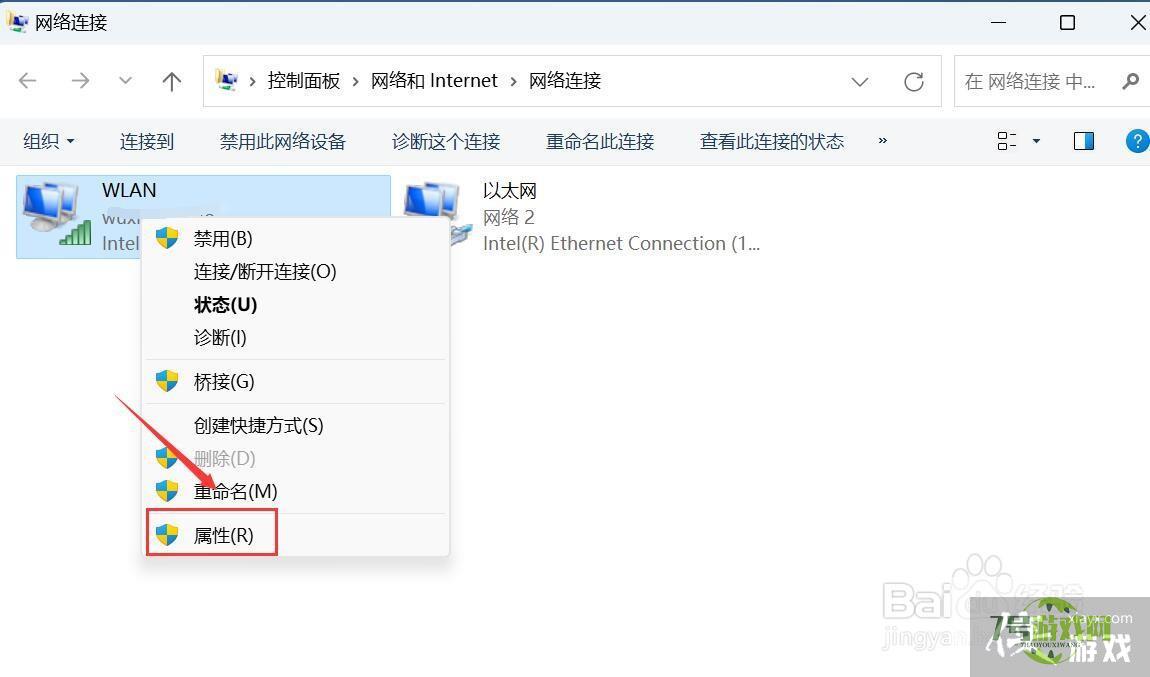
4、选择waln,鼠标右键怕扬单击,勾选“属性”。
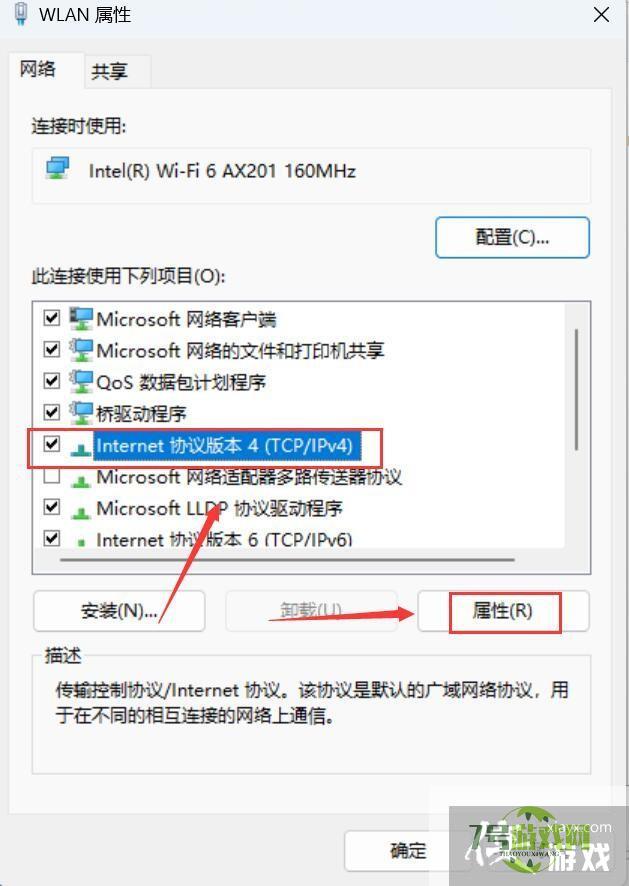
5、进入wlan属性,选择internet协议版本4,点击“属性”。
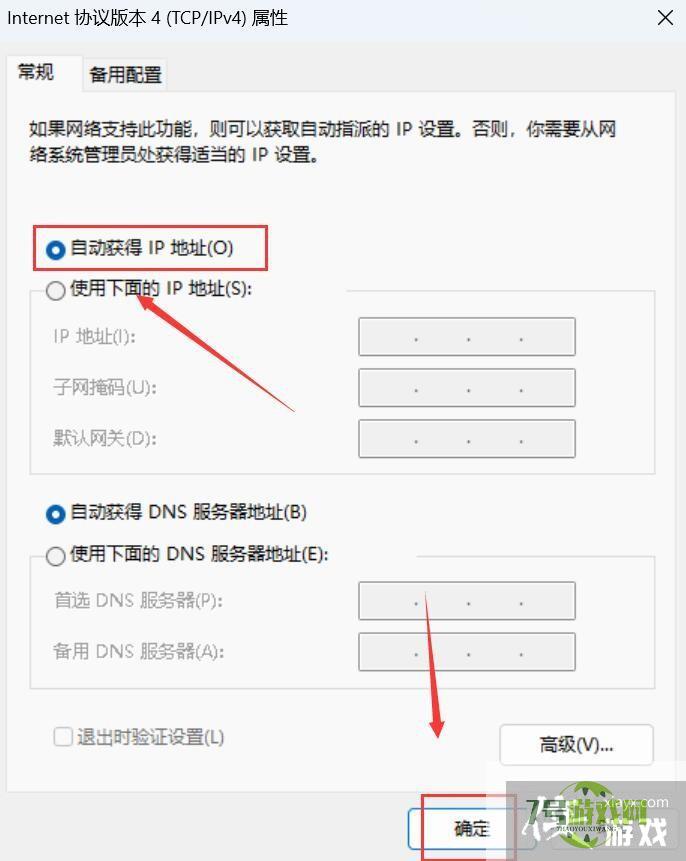
6、进入internet协议版本4属性,勾选“自动获得IP地址”,点击吩兼睡“露争确定”。
Win11如何快速打开控制面板?Win11快速打开控制面板的方法
阅读Win11无法使用UPUPOO怎么办?Win11无法使用UPUPOO的解决方法
阅读Win11怎么找回Win7照片查看器? Win11旧版照片查看器的切换方法
阅读Win11怎么彻底清除CAD卸载残留?Win11彻底清除CAD软件图文步骤
阅读Win11右键图标没反应怎么办?Win11桌面图标右键点不出来的解决方法
阅读Win11微信文件拉不进文件夹怎么办?Win11微信文件拉不进文件夹的两种解决方法
阅读Win11 usb共享网络没反应怎么办?Win11usb共享网络没反应的解决方法
阅读电脑找不到应用程序怎么解决? win11explorer.exe找不到应用程序解决办法
阅读















