来源:互联网 | 时间:2024-10-21 01:46:50
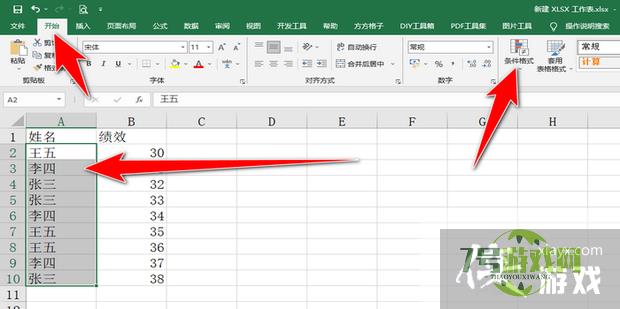
excel怎么筛选重复的内容并排列到一起?可能不少朋友在平时使用电脑的过程中还不是很清楚怎么操作,想要了解详细的方法就抓紧跟着小编一起学习吧1、首先打开Excel,选择需要筛选的单元格区域,点击开始中的条件格式。2、然后点击突出显示单元格规
excel怎么筛选重复的内容并排列到一起?可能不少朋友在平时使用电脑的过程中还不是很清楚怎么操作,想要了解详细的方法就抓紧跟着小编一起学习吧

1、首先打开Excel,选择需要筛选的单元格区域,点击开始中的条件格式。
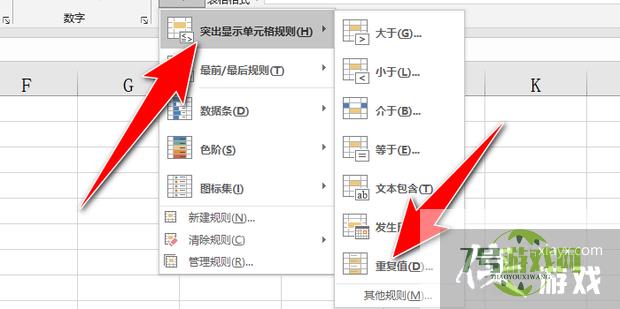
2、然后点击突出显示单元格规则,选择重复值。
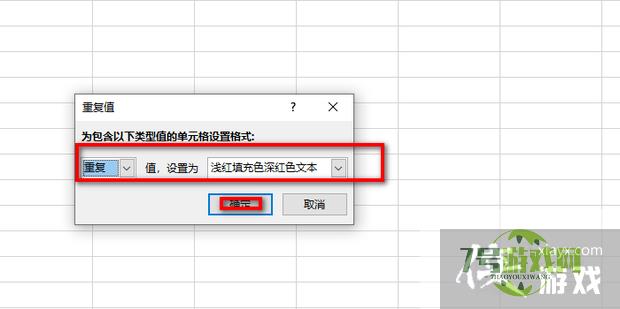
3、点击确定。
4、然后点击数据中的排序。
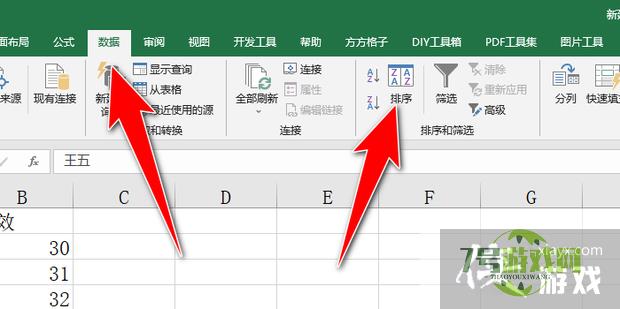
5、点击排序。
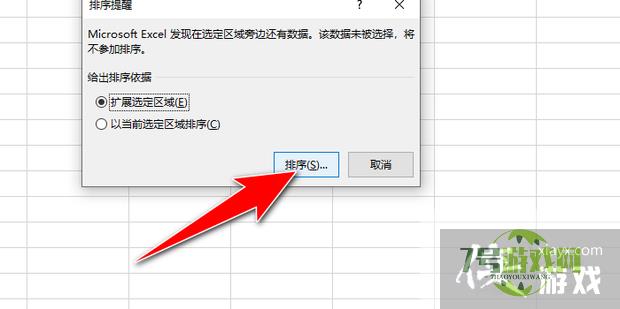
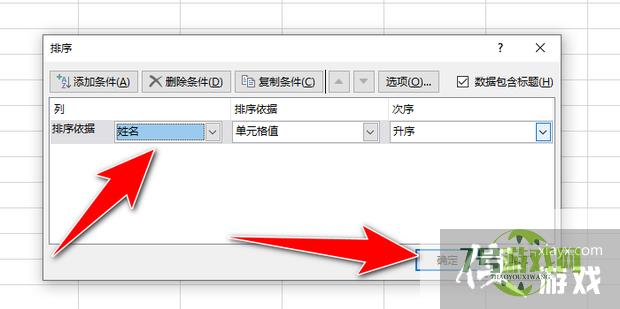
6、然后设置排序依据为姓名,点击确定即可。
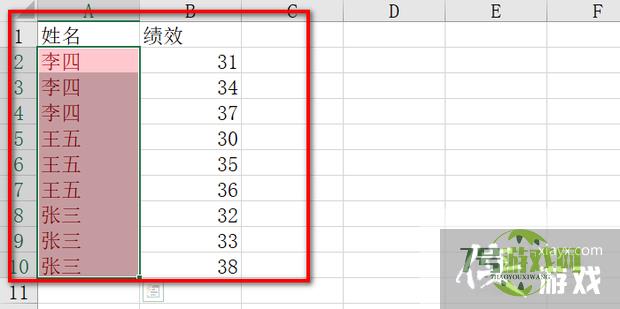
7、效果展示。
Win11如何快速打开控制面板?Win11快速打开控制面板的方法
阅读Win11无法使用UPUPOO怎么办?Win11无法使用UPUPOO的解决方法
阅读Win11怎么找回Win7照片查看器? Win11旧版照片查看器的切换方法
阅读Win11怎么彻底清除CAD卸载残留?Win11彻底清除CAD软件图文步骤
阅读Win11右键图标没反应怎么办?Win11桌面图标右键点不出来的解决方法
阅读Win11微信文件拉不进文件夹怎么办?Win11微信文件拉不进文件夹的两种解决方法
阅读Win11 usb共享网络没反应怎么办?Win11usb共享网络没反应的解决方法
阅读电脑找不到应用程序怎么解决? win11explorer.exe找不到应用程序解决办法
阅读















