来源:互联网 | 时间:2024-10-21 01:47:31
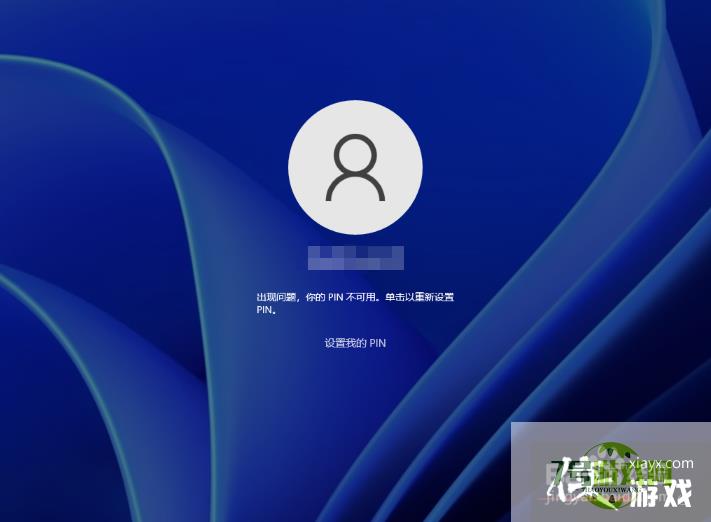
电脑登录账户时出现你的PIN不可用无法进入系统小编根据自身经历将操作步骤与大家分享,希望能有帮到读者朋友们。1、由于设置Msconfig调整系统配置误操作未进行勾选“加载系统服务”,导致重启后导致PIN不可用且安全模式无法进入,如下图所示;
电脑登录账户时出现你的PIN不可用无法进入系统
小编根据自身经历将操作步骤与大家分享,希望能有帮到读者朋友们。
1、由于设置Msconfig调整系统配置误操作未进行勾选“加载系统服务”,导致重启后导致PIN不可用且安全模式无法进入,如下图所示;
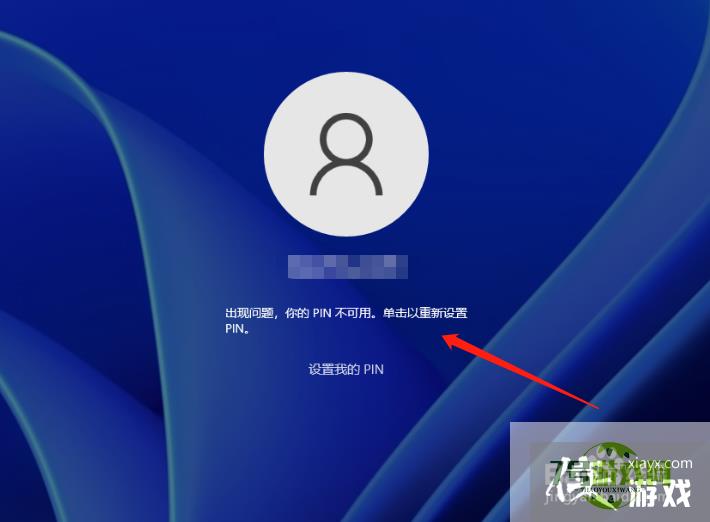
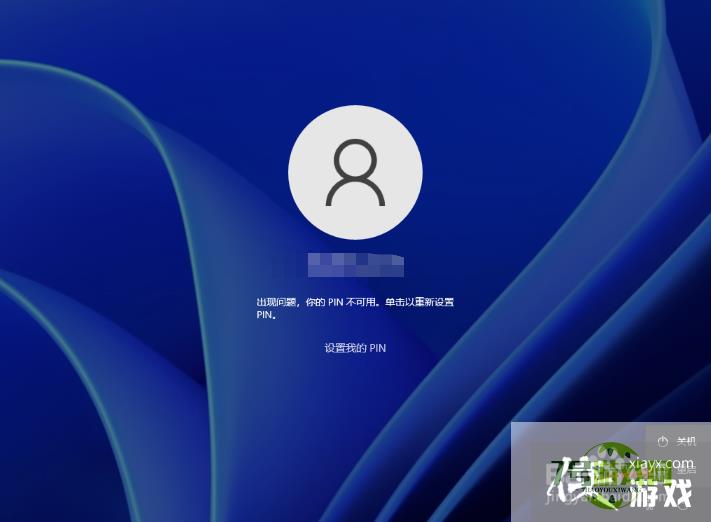
2、首先我们在当前界面当前界面按住键盘上Shift键,鼠标点击右下角电源选项中“重新启动”或重启开机连续敲击F11进入RE界面;
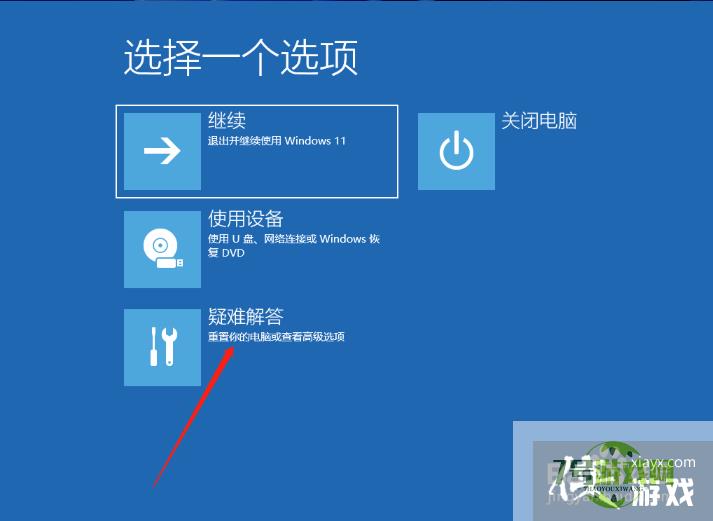
3、进入RE界面后,点击疑难解答,如下图所示;
4、进入疑难解答选项后,然后点击高级设置,如下图所示;
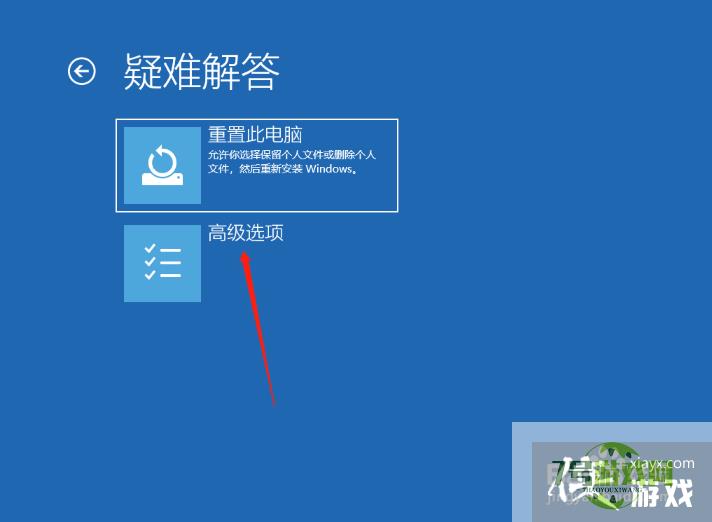
5、接下来在高级选项中,找到命令提示符,如下图所示;
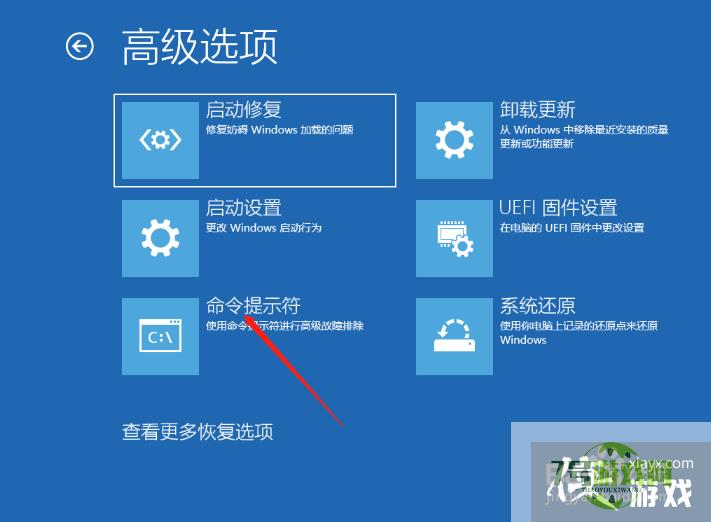
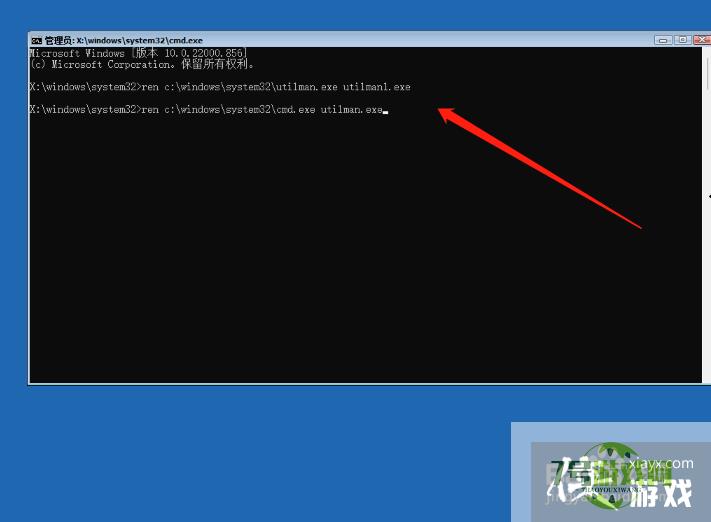
6、打开命令提示符后,输入:
ren空格c:\windows\system32\utilman.exe utilman1.exe
输完敲回车键再次输入:
ren空格c:\windows\system32\cmd.exe utilman.exe
回车后关闭命令提示符。
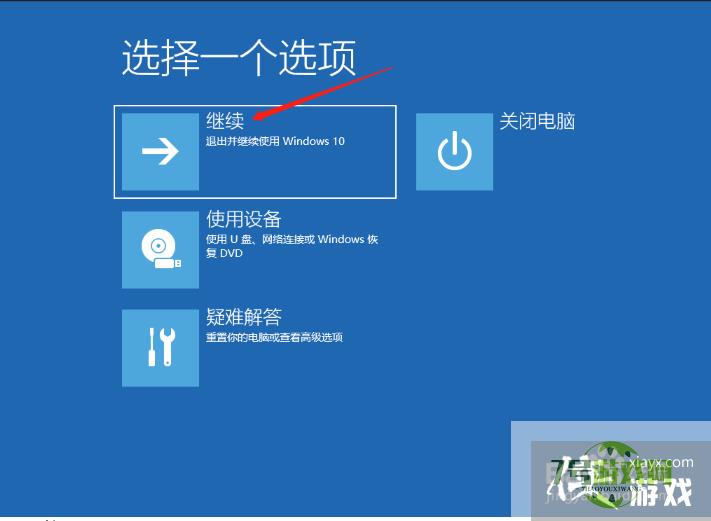
7、接下来点击继续使用windows 10,如下图所示;
8、进入系统登录界面后如图点击右下角打开CMD ;
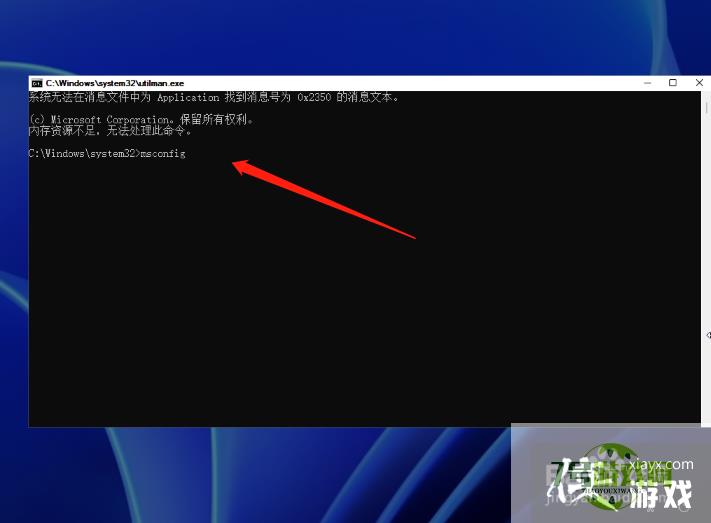
9、接着输入:msconfig并敲回车,如下图所示;
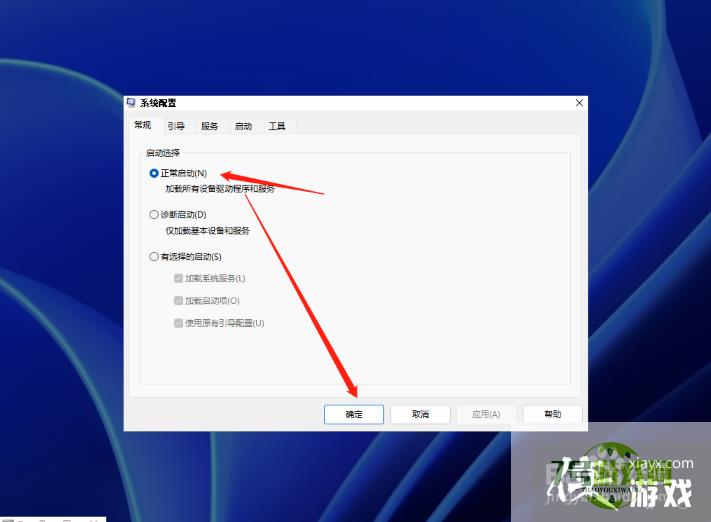
10、打开系统配置后,点击勾选上“正常启动”,如下图所示;
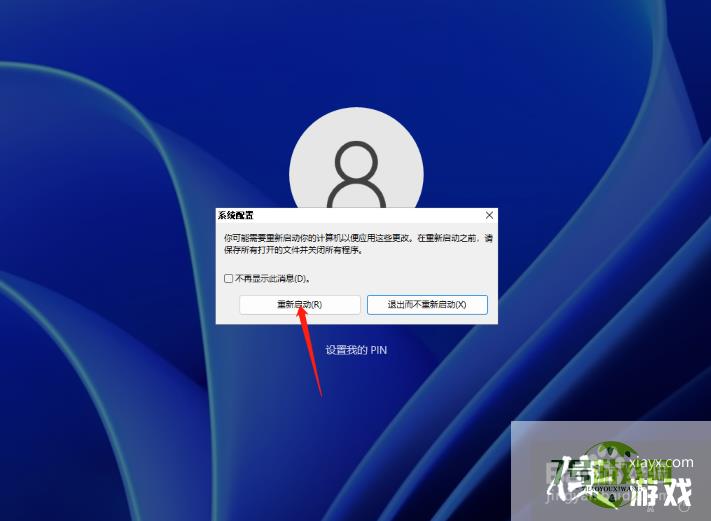
11、点击确定后,再点击重启启动,如下图所示;
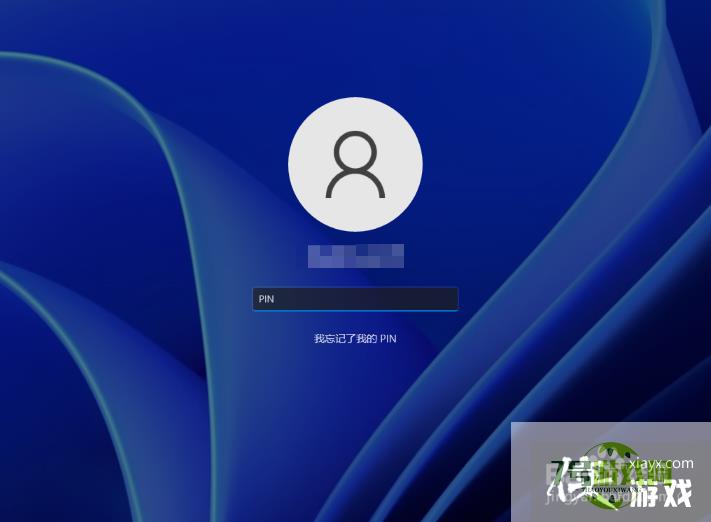
12、重启启动后 PIN 即能恢复使用进入系统,如下图所示;
13、最后由于CMD命令选项被替换,还需要进入RE界面重新替换回原有选项否则系统内无法打开CMD命令窗口;
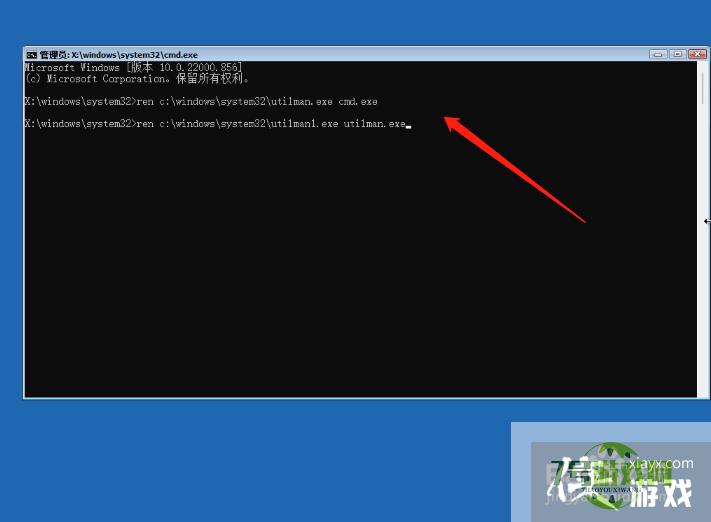
进入系统后再次按住键盘上SHIFT键选择重启进入“疑难解答”-“高级选项”-“命令提示符”输入:
ren空格c:\windows\system32\utilman.exe cmd.exe回车
再输入:ren空格c:\windows\system32\utilman1.exe utilman.exe回车
后关闭命令提示符,选择“继续使用windows”即可恢复系统内cmd的使用。
Win11如何快速打开控制面板?Win11快速打开控制面板的方法
阅读Win11无法使用UPUPOO怎么办?Win11无法使用UPUPOO的解决方法
阅读Win11怎么找回Win7照片查看器? Win11旧版照片查看器的切换方法
阅读Win11怎么彻底清除CAD卸载残留?Win11彻底清除CAD软件图文步骤
阅读Win11右键图标没反应怎么办?Win11桌面图标右键点不出来的解决方法
阅读Win11微信文件拉不进文件夹怎么办?Win11微信文件拉不进文件夹的两种解决方法
阅读Win11 usb共享网络没反应怎么办?Win11usb共享网络没反应的解决方法
阅读电脑找不到应用程序怎么解决? win11explorer.exe找不到应用程序解决办法
阅读















