来源:互联网 | 时间:2024-10-21 01:58:40
最近有用户跟小编反映说自己的win10系统电脑关机时间很长,要怎么处理?相信有很多朋友都遇到过这样的问题,其实是可以通过操作改善这个情况的。接下来就跟着小编看看怎么处理win10关机时间长的操作吧。1、在Windows10系统桌面,右键点击
最近有用户跟小编反映说自己的win10系统电脑关机时间很长,要怎么处理?相信有很多朋友都遇到过这样的问题,其实是可以通过操作改善这个情况的。接下来就跟着小编看看怎么处理win10关机时间长的操作吧。
1、在Windows10系统桌面,右键点击桌面左下角的开始按钮,在弹出菜单中选择;运行;菜单项;
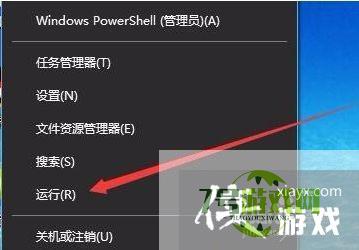
2、在打开的Windows10运行窗口中,输入命令gpedit.msc,然后点击确定按钮;

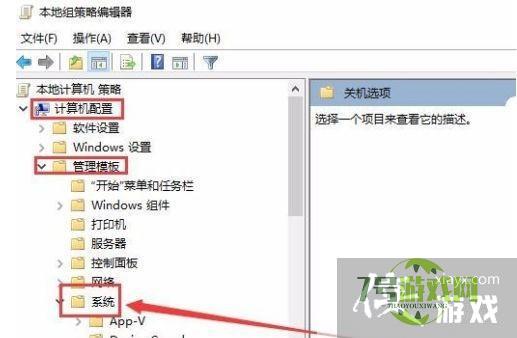
3、这时就会打开Windows10系统的本地组策略编辑器窗口,在窗口中依次点击;计算机配置/管理模板/系统;菜单项;
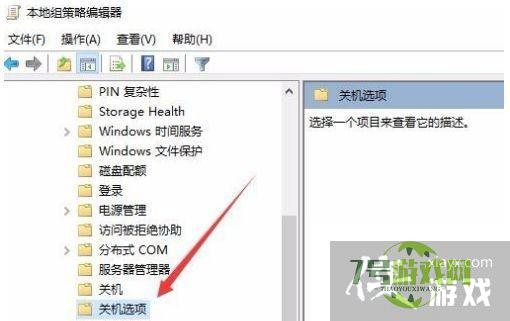
4、在展开的系统菜单中找到并点击;关机选项;菜单项;
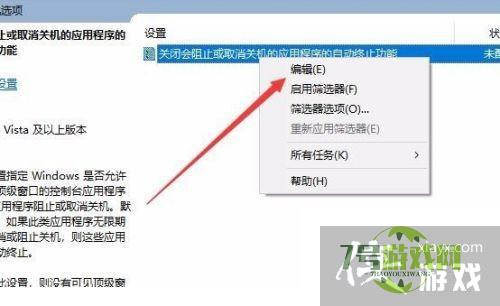
5、在右侧的窗口中找到;关闭会阻止或取消关机的应用程序的自动终止功能;一项;
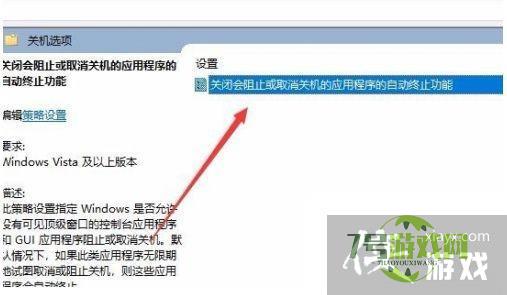
6、右键点击上面的设置项,在弹出的菜单中选择;编辑;菜单项;
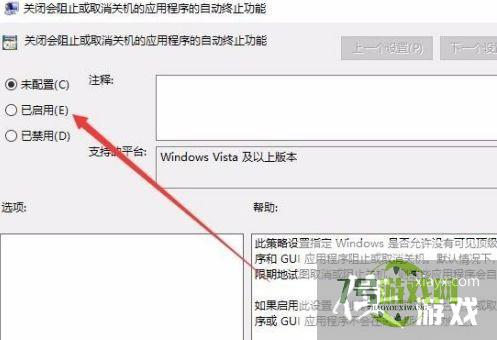
7、这时就会打开该设置项的编辑窗口,选中窗口中的;已启用;一项,最后点击确定按钮。这样再次电脑关机的时候,Windows10系统就会自动关闭打开的应用或窗口,大大的加快了系统的关机速度。
Win11如何快速打开控制面板?Win11快速打开控制面板的方法
阅读Win11无法使用UPUPOO怎么办?Win11无法使用UPUPOO的解决方法
阅读Win11怎么找回Win7照片查看器? Win11旧版照片查看器的切换方法
阅读Win11怎么彻底清除CAD卸载残留?Win11彻底清除CAD软件图文步骤
阅读Win11右键图标没反应怎么办?Win11桌面图标右键点不出来的解决方法
阅读Win11微信文件拉不进文件夹怎么办?Win11微信文件拉不进文件夹的两种解决方法
阅读Win11 usb共享网络没反应怎么办?Win11usb共享网络没反应的解决方法
阅读电脑找不到应用程序怎么解决? win11explorer.exe找不到应用程序解决办法
阅读















