来源:互联网 | 时间:2024-10-21 02:03:11
在夜晚办公还是学生写作业都会用到台灯,台灯的样式和种类也是各种各样的,下面我们就来看看台灯使用CAD是如何画的吧。1、打开CAD之后在左侧的工具箱内找到矩形选项,如图所示:2、选择矩形在绘图区里画出台灯的底座,然后再在左侧的工具箱内找到样条
在夜晚办公还是学生写作业都会用到台灯,台灯的样式和种类也是各种各样的,下面我们就来看看台灯使用CAD是如何画的吧。
1、打开CAD之后在左侧的工具箱内找到矩形选项,如图所示:
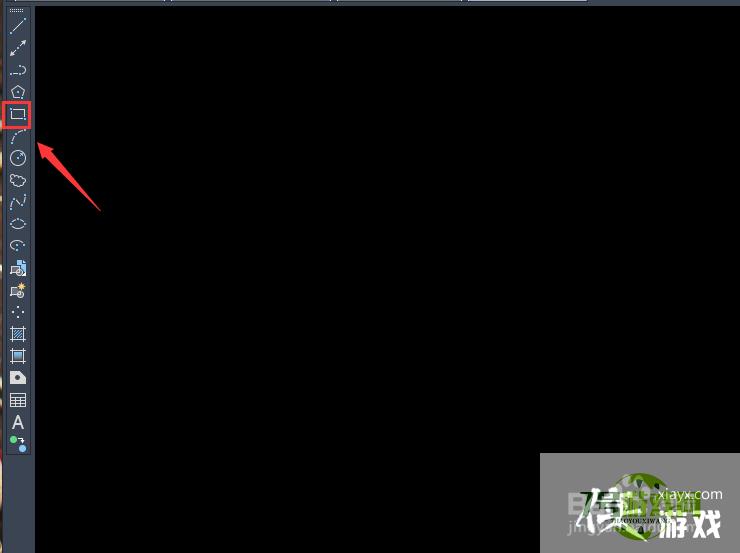
2、选择矩形在绘图区里画出台灯的底座,然后再在左侧的工具箱内找到样条线选项,如图所示:
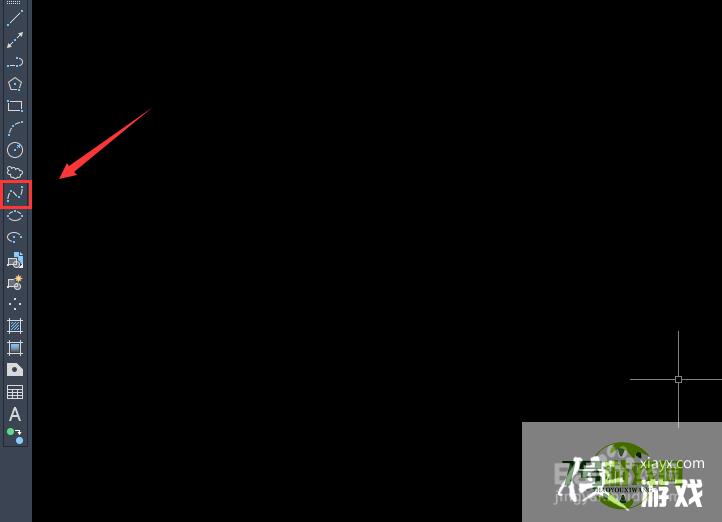
3、选择样条线选项,我们在底座上面再画出球形座,并在上面再画出开关按钮,如图所示:
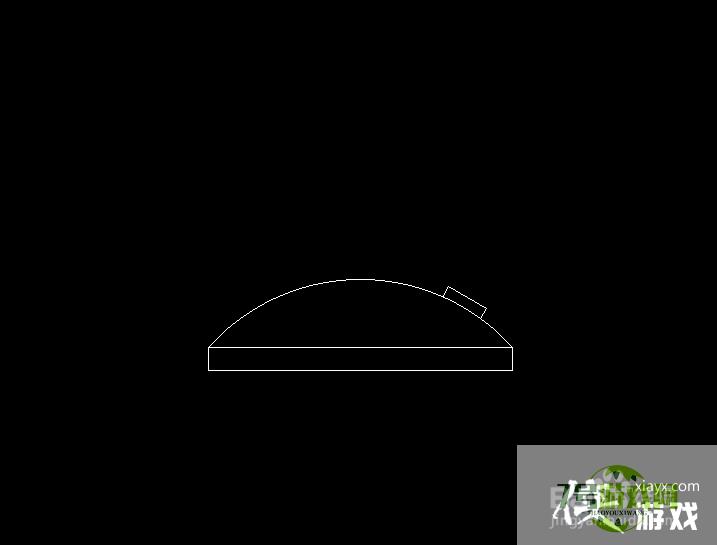
4、再在左侧选择样条线选项我们在台灯座的上面再画出两条弧线,作为台灯的支架,如图所示:
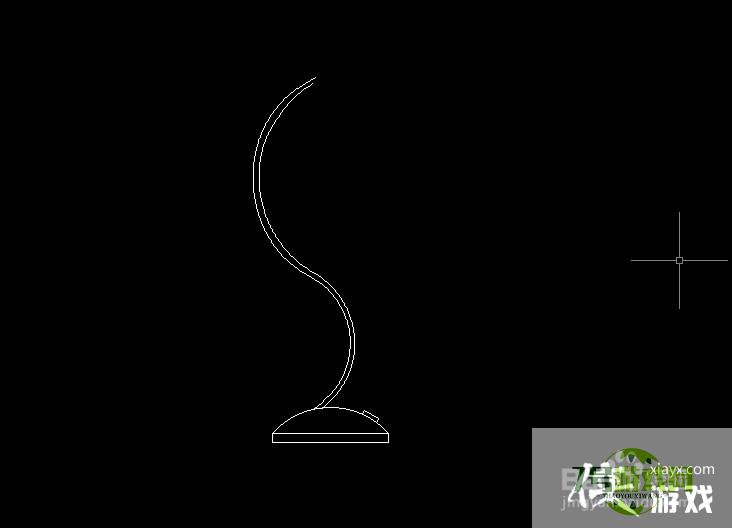
5、再在支架的最上面我们再画出一个球形的连接图形,如图所示:
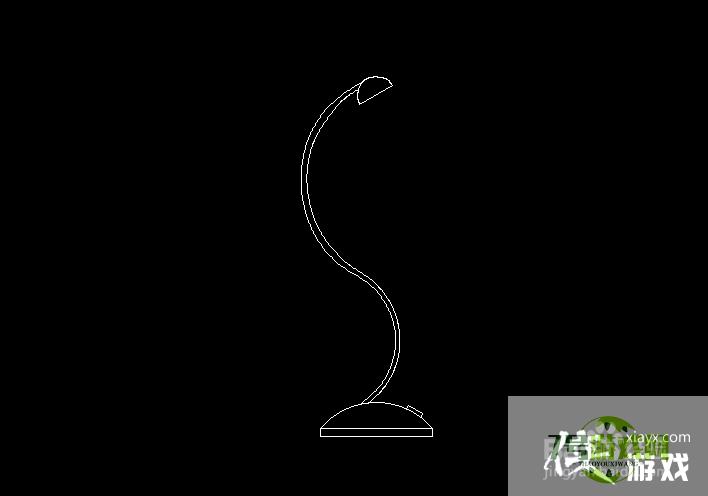
6、在连接图形的下面再画出一个灯罩,然后再画出灯罩内的灯泡,这样我们使用CAD就画出了一个台灯,如图所示:

Win11如何快速打开控制面板?Win11快速打开控制面板的方法
阅读Win11无法使用UPUPOO怎么办?Win11无法使用UPUPOO的解决方法
阅读Win11怎么找回Win7照片查看器? Win11旧版照片查看器的切换方法
阅读Win11怎么彻底清除CAD卸载残留?Win11彻底清除CAD软件图文步骤
阅读Win11右键图标没反应怎么办?Win11桌面图标右键点不出来的解决方法
阅读Win11微信文件拉不进文件夹怎么办?Win11微信文件拉不进文件夹的两种解决方法
阅读Win11 usb共享网络没反应怎么办?Win11usb共享网络没反应的解决方法
阅读电脑找不到应用程序怎么解决? win11explorer.exe找不到应用程序解决办法
阅读















