来源:互联网 | 时间:2024-10-21 02:21:02
本篇经验将和大家介绍如何解决Windows Server 2016桌面无此电脑选项,希望对大家的工作和学习有所帮助!1、Windows Server 2016安装完毕后,进入桌面,发现无此电脑选项,如下图所示:2、我们可以将此电脑固定到开始
本篇经验将和大家介绍如何解决Windows Server 2016桌面无此电脑选项,希望对大家的工作和学习有所帮助!
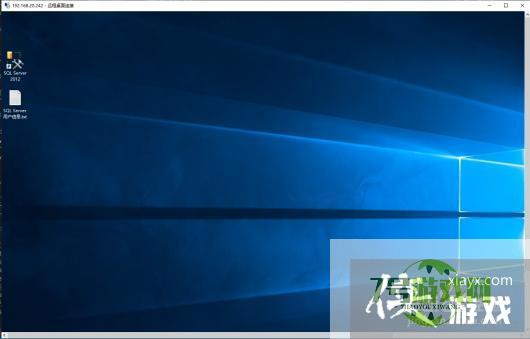
1、Windows Server 2016安装完毕后,进入桌面,发现无此电脑选项,如下图所示:
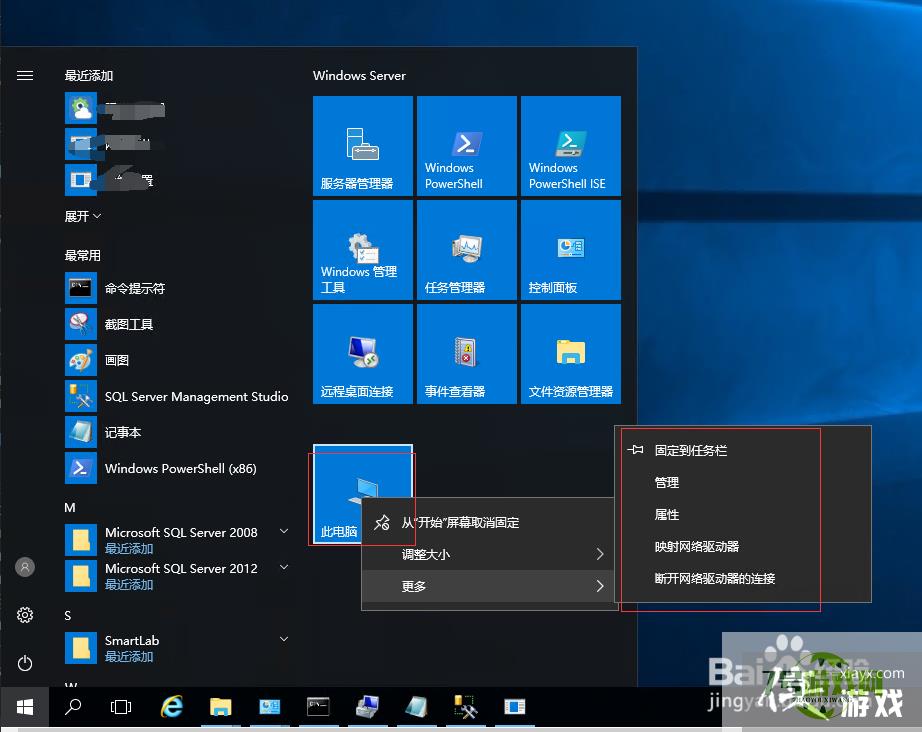
2、我们可以将此电脑固定到开始屏幕,如下图所示:
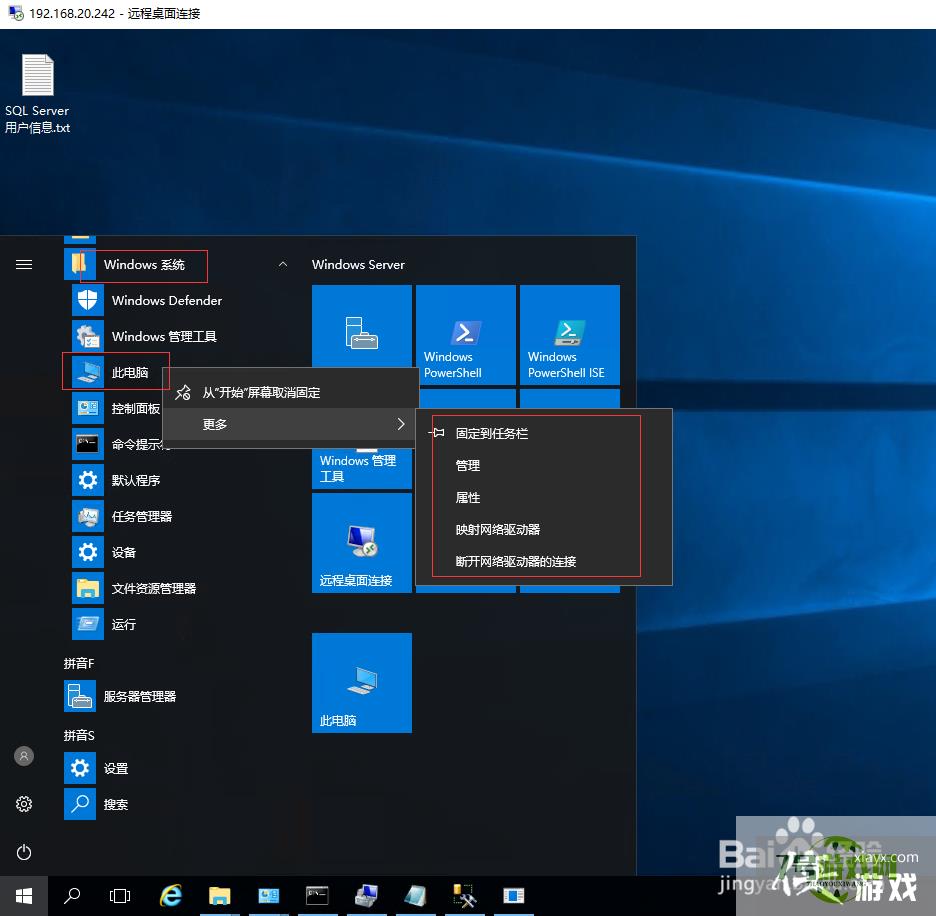
3、也可以从开始菜单中,在Windows系统选项下,找到此电脑,然后固定到任务栏,但是都没有提供放到桌面上选项,如下图所示:
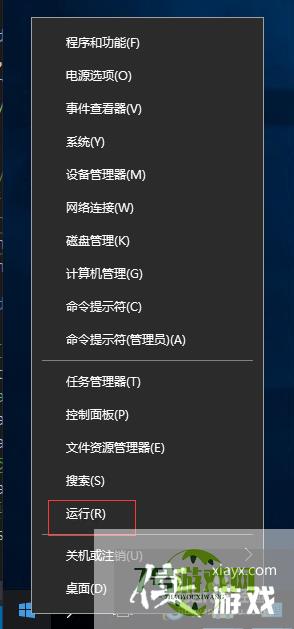
4、从开始菜单中打开“运行”选项,如下图所示:
5、输入命令:
rundll32.exeshell32.dll,Control_RunDLLdesk.cpl,,0
然后回车,如下图所示:
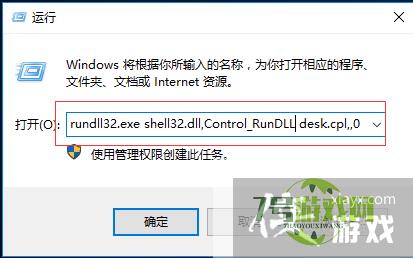
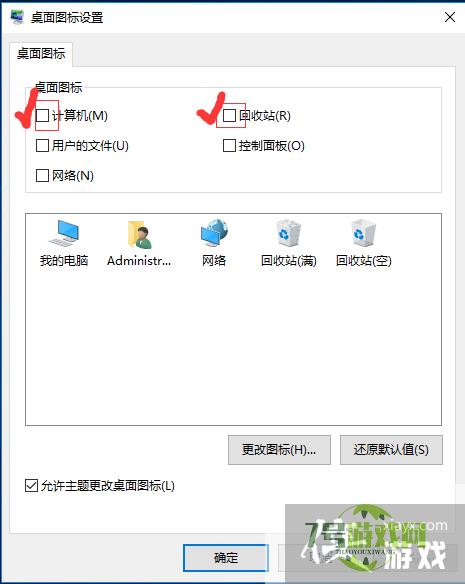
6、此时会打开“桌面图标设置”对话框,桌面图标默认都没有勾选,我们将其勾选,然后点击“确定”,如下图所示:
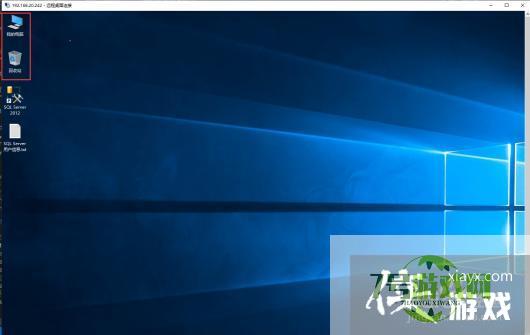
7、再次回到桌面,可以发现“此电脑”已经出现在桌面,并且不是快捷方式那种,如下图所示:
Win11如何快速打开控制面板?Win11快速打开控制面板的方法
阅读Win11无法使用UPUPOO怎么办?Win11无法使用UPUPOO的解决方法
阅读Win11怎么找回Win7照片查看器? Win11旧版照片查看器的切换方法
阅读Win11怎么彻底清除CAD卸载残留?Win11彻底清除CAD软件图文步骤
阅读Win11右键图标没反应怎么办?Win11桌面图标右键点不出来的解决方法
阅读Win11微信文件拉不进文件夹怎么办?Win11微信文件拉不进文件夹的两种解决方法
阅读Win11 usb共享网络没反应怎么办?Win11usb共享网络没反应的解决方法
阅读电脑找不到应用程序怎么解决? win11explorer.exe找不到应用程序解决办法
阅读















