来源:互联网 | 时间:2024-10-21 02:21:52
本篇经验将和大家介绍如何利用ArcMap制作道路网数据,希望对大家的工作和学习有所帮助!1、打开已安装的ArcMap软件,如下图所示:2、右键ArcCatalog中文件夹链接下的目录,依次选择“新建”->“Shapefile”,如下图所示:
本篇经验将和大家介绍如何利用ArcMap制作道路网数据,希望对大家的工作和学习有所帮助!
1、打开已安装的ArcMap软件,如下图所示:
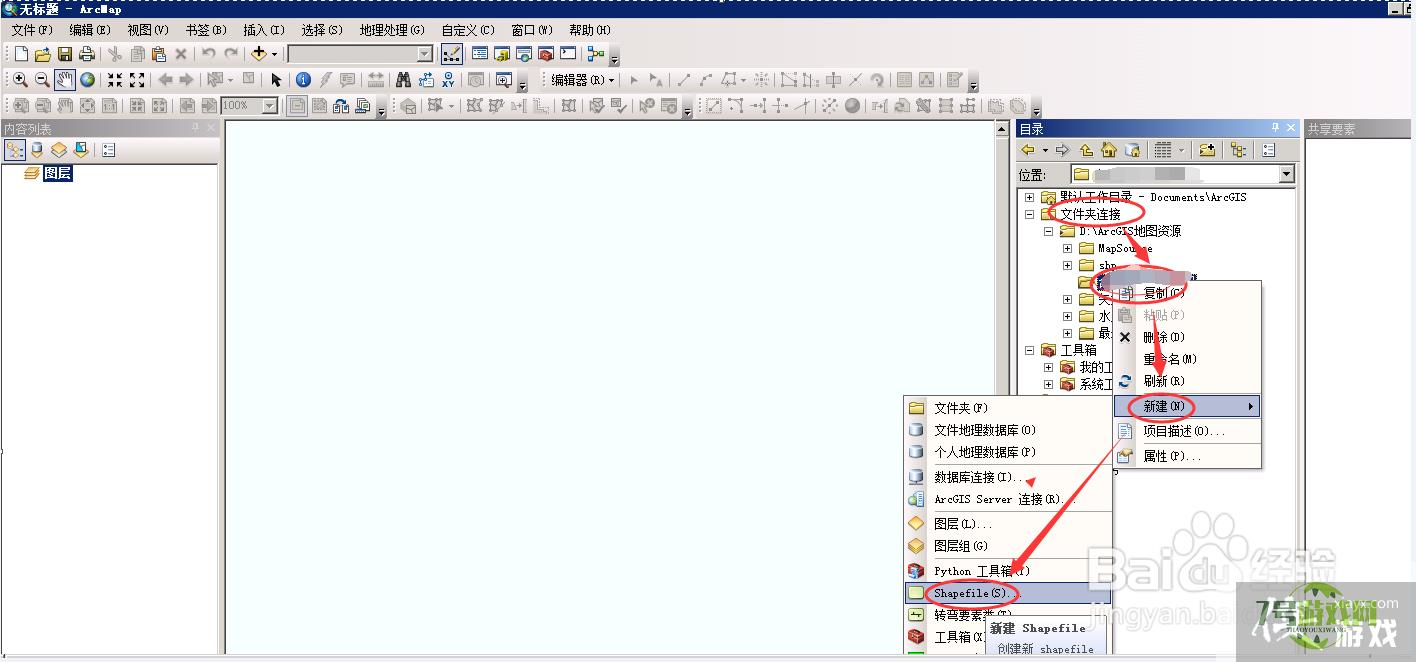
2、右键ArcCatalog中文件夹链接下的目录,依次选择“新建”->“Shapefile”,如下图所示:
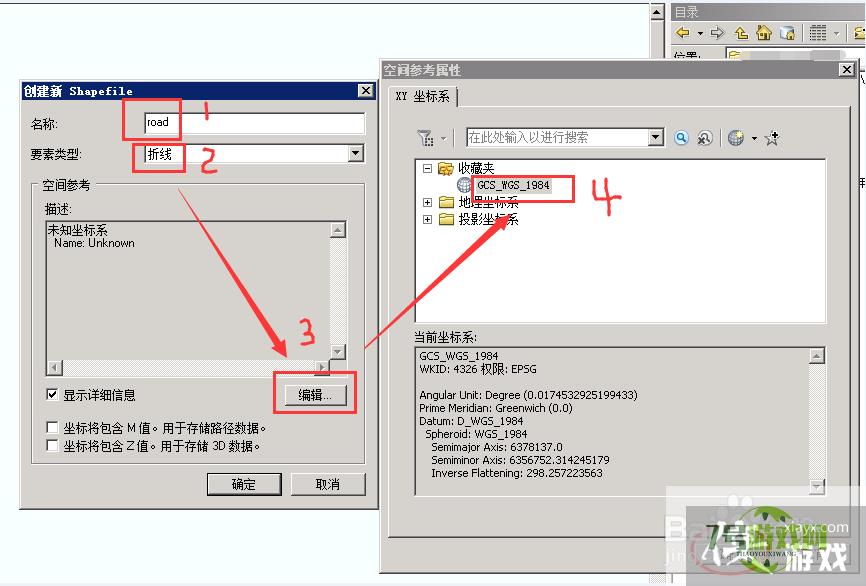
3、在弹出的创建新Shapefile对话框中,填写名称road,选择要素类型为“折线”,点击“编辑”,弹出空间参考属性对话框,选择XY坐标系为GCS_WGS_1984,最后点击“确定”,如下图所示:
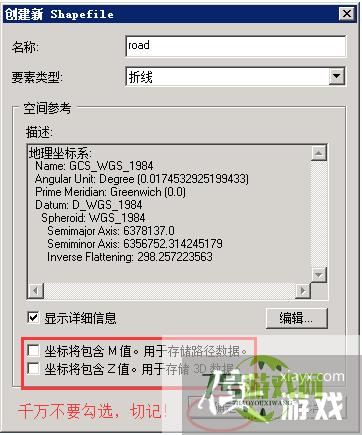
4、“坐标将包含M值”和“坐标将包含Z值”千万不要勾选,否则后面路网数据处理过程中会报错,最后点击“确定”,如下图所示:
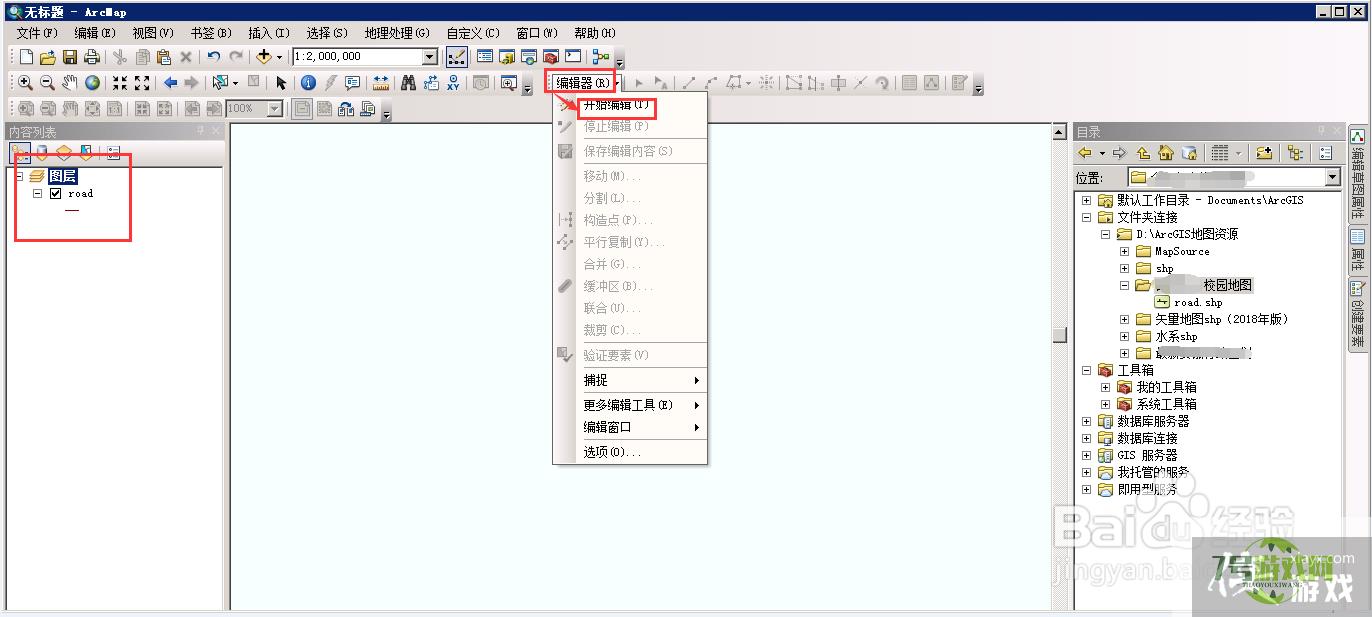
5、左侧图层中出现了我们刚新增的Shapefile线类型图层,我们依次点击“编辑器”->“开始编辑”,如下图所示:
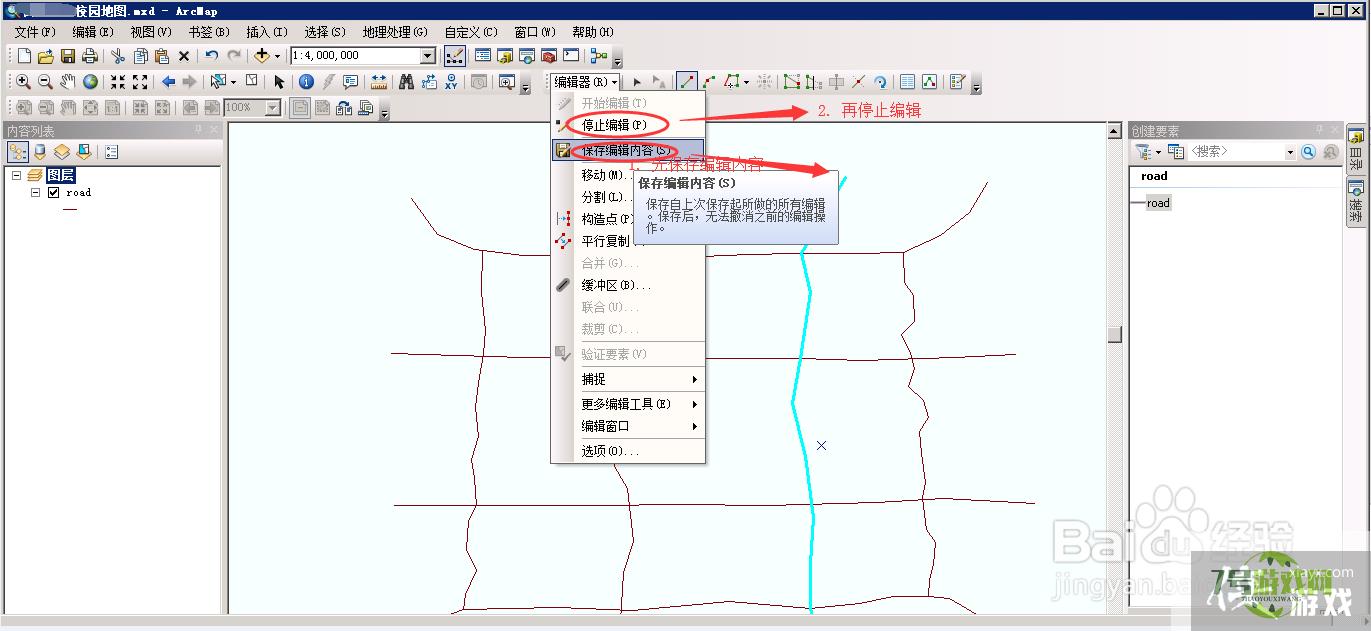
6、绘制编辑完道路数据后,依次点击“保存编辑内容”->“停止编辑”,如下图所示:
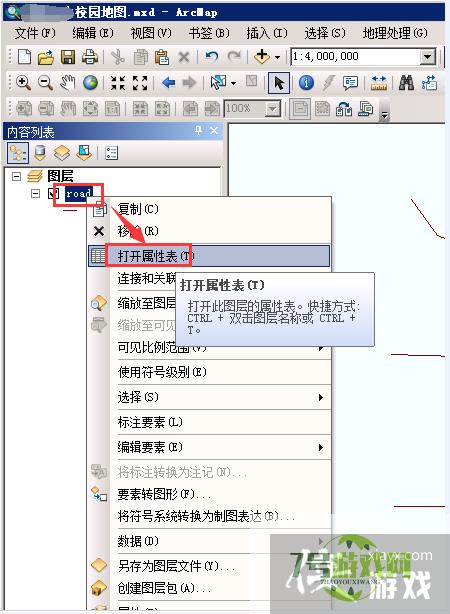
7、右键图层,选择“打开属性表”,如下图所示:
8、在打开的表对话框中,点击第一个工具栏,下拉选择“添加字段”(注意:只能在非编辑状态下才可以添加字段),如下图所示:

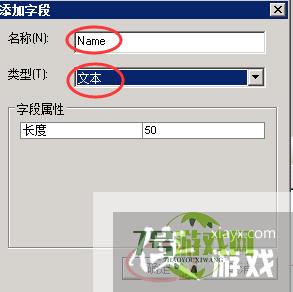
9、在打开的添加字段对话框中,输入字段名称Name和选择文本类型,然后点击“确定”(注意:只能在编辑状态下才可以修改字段的内容值),如下图所示:
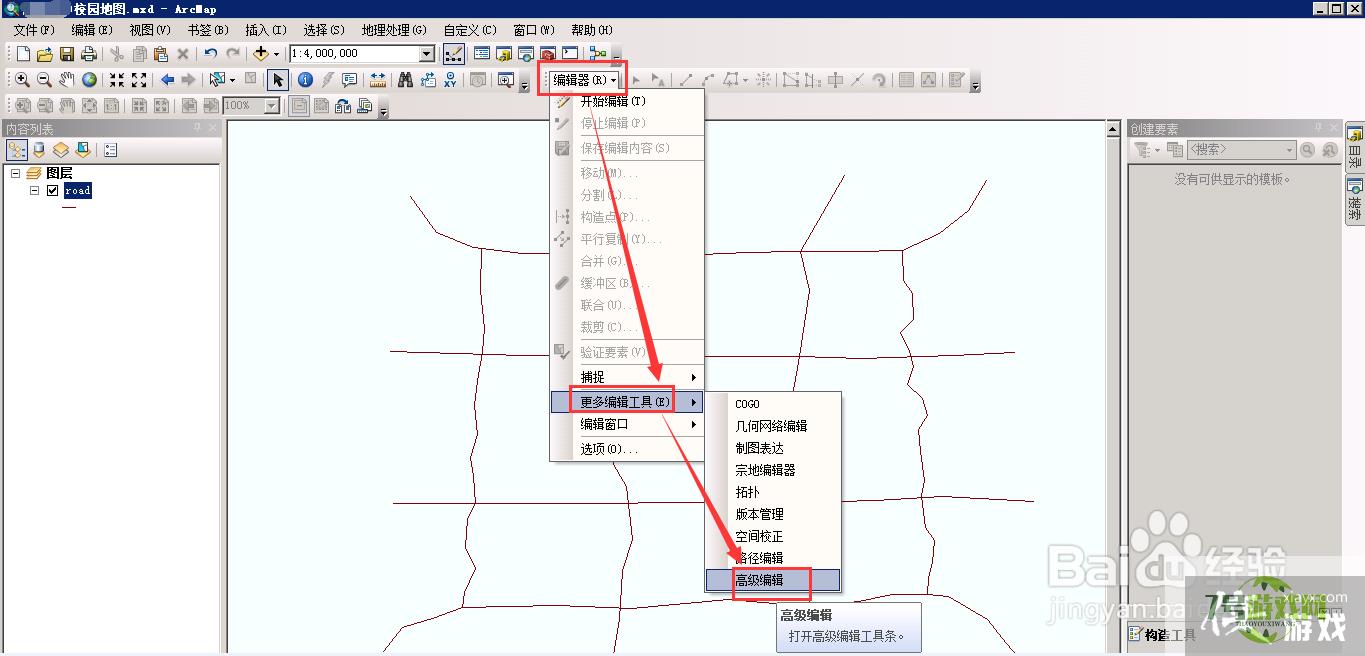
10、依次点击工具栏中的“编辑器”->“更多编辑工具”->“高级编辑”,如下图所示:
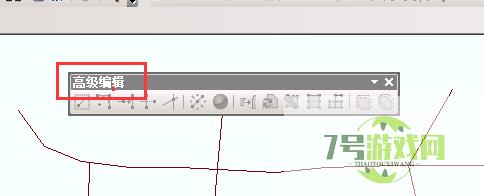
11、这样工具栏中就出现了“高级编辑”,如下图所示:
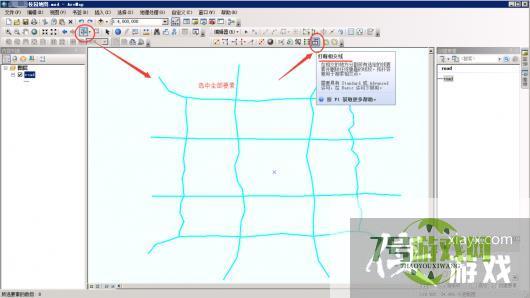
12、再次点击“开始编辑”,先选中全部要素,然后点击高级编辑工具栏中的“打断相交线”,如下图所示:
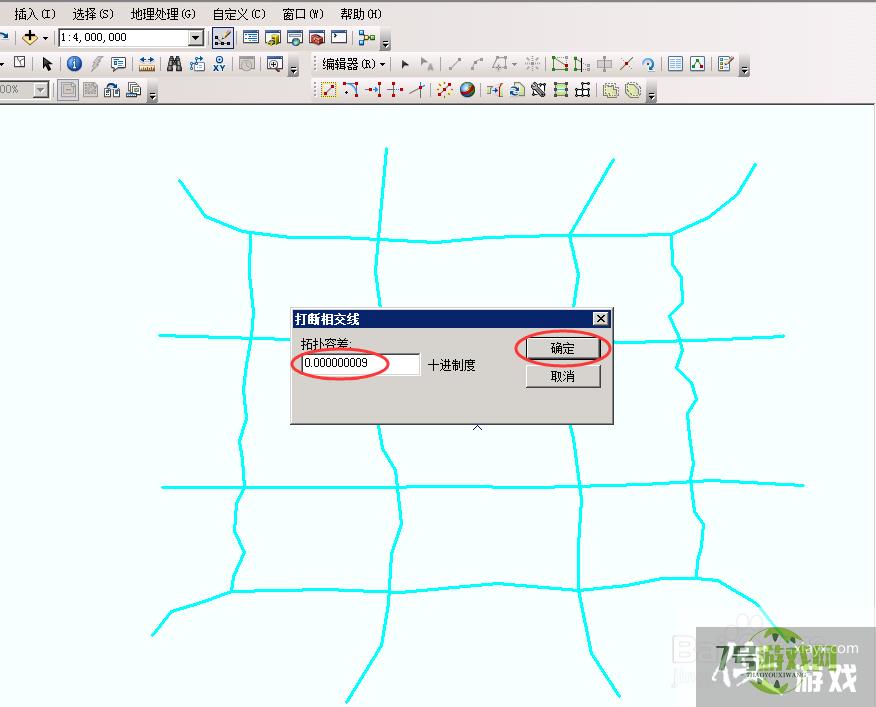
13、设置打断相交线的拓扑容差,然后点击“确定”,如下图所示:
14、这样原先相互交叉的线全部打断成不相交的线段,并且属性表中的要素数量也增加了,如下图所示:
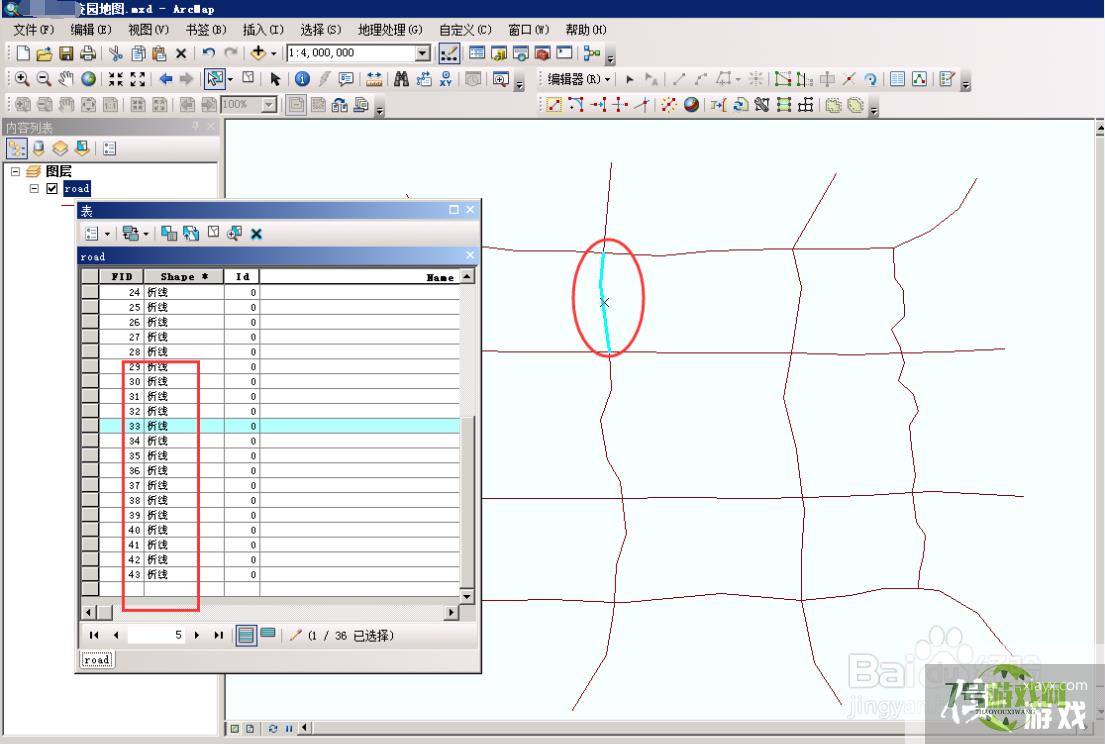
15、打开图层属性表,由于默认FID是从0开始的,而这里的Id现在都是0,我们右键Id字段,选择“字段计算器”,如下图所示:
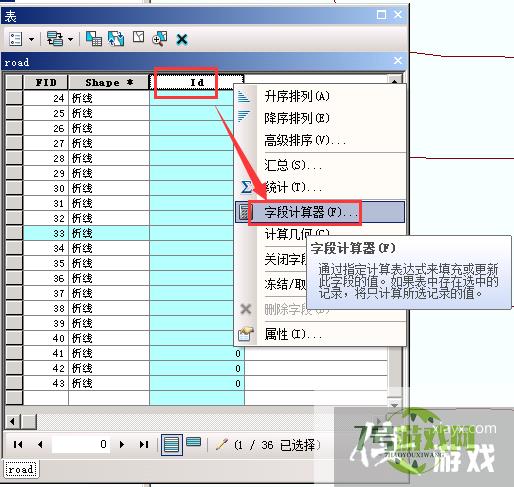
16、在字段计算器中,给Id进行重新计算赋值,比如这里我们要使用FID的值+1作为Id的值,双击FID字段,然后点击+,再输入数字1即可,如下图所示:
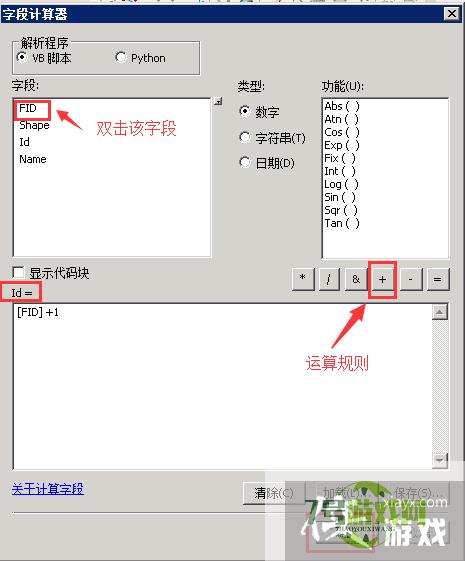
17、计算完成后的Id值,在属性表中显示如下图所示:
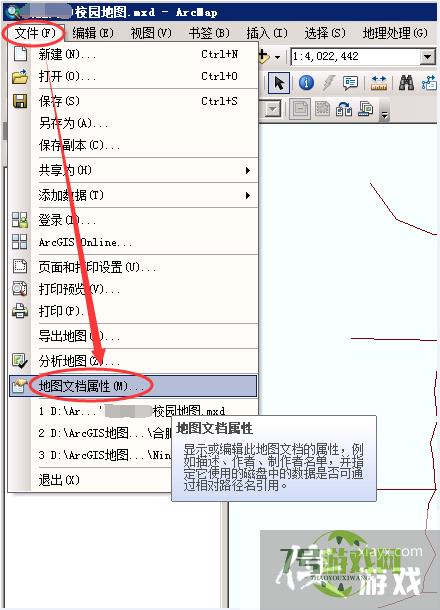
18、最后点击菜单栏中的“文件”->“地图文档属性”,如下图所示:
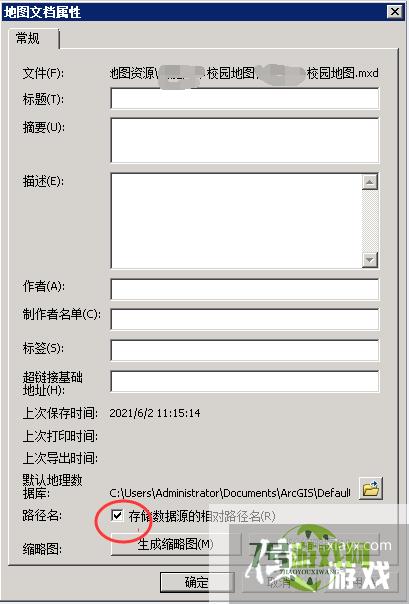
19、在弹出的地图文档属性对话框中,勾选“存储数据源的相对路径名”,然后点击“确定”,如下图所示:
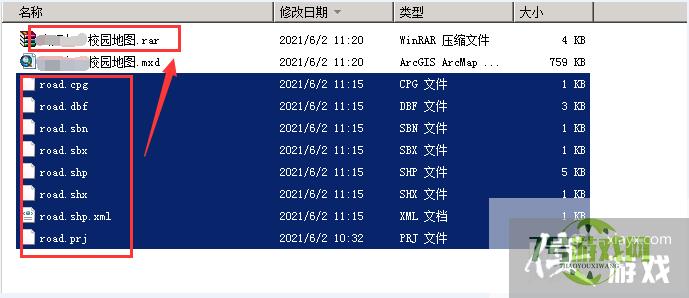
20、进入shp文件所在目录,将全部文件压缩,拷贝到另一台PostgreSQL数据库所在服务器目录下,如下图所示:
Win11如何快速打开控制面板?Win11快速打开控制面板的方法
阅读Win11无法使用UPUPOO怎么办?Win11无法使用UPUPOO的解决方法
阅读Win11怎么找回Win7照片查看器? Win11旧版照片查看器的切换方法
阅读Win11怎么彻底清除CAD卸载残留?Win11彻底清除CAD软件图文步骤
阅读Win11右键图标没反应怎么办?Win11桌面图标右键点不出来的解决方法
阅读Win11微信文件拉不进文件夹怎么办?Win11微信文件拉不进文件夹的两种解决方法
阅读Win11 usb共享网络没反应怎么办?Win11usb共享网络没反应的解决方法
阅读电脑找不到应用程序怎么解决? win11explorer.exe找不到应用程序解决办法
阅读















