来源:互联网 | 时间:2024-10-21 02:26:43
今天遇到一个问题点击任务栏的网络图标出来的网络与Internet设置 居然没有反应打不开 这里我说一下修复方法工具/原料1、首先按着键盘的win+r按键打开运行界面 在运行界面输入regedit 在点击确定2、输入 下面路径 到注册表搜索栏
今天遇到一个问题点击任务栏的网络图标出来的网络与Internet设置 居然没有反应打不开 这里我说一下修复方法
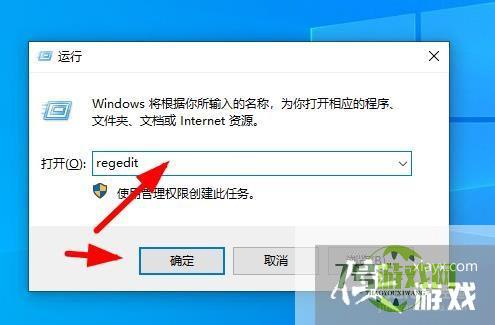
工具/原料1、首先按着键盘的win+r按键打开运行界面 在运行界面输入regedit 在点击确定
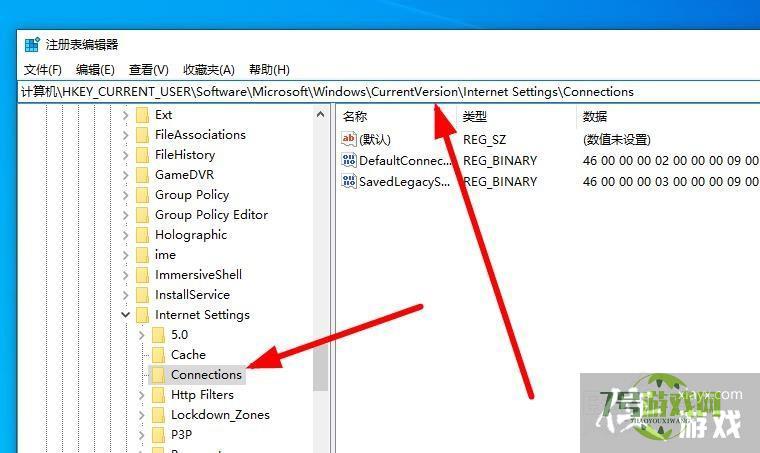
2、输入 下面路径 到注册表搜索栏 在按键盘的回车
计算机\HKEY_CURRENT_USER\Software\Microsoft\Windows\CurrentVersion\Internet Settings\Connections
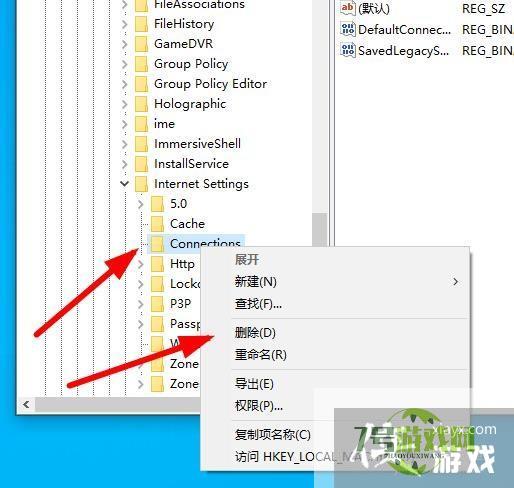
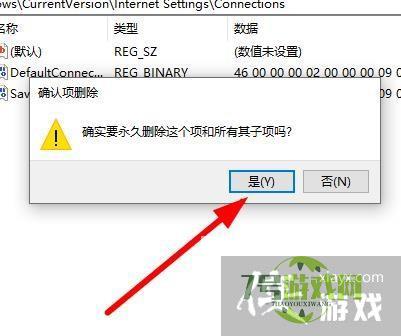
3、点击Connections文件夹 右击删除
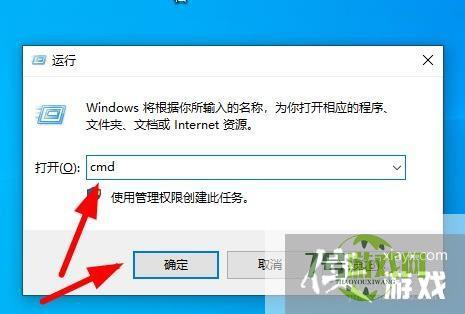
4、在打开按着键盘win+r打开运行界面输入 cmd 点击确定
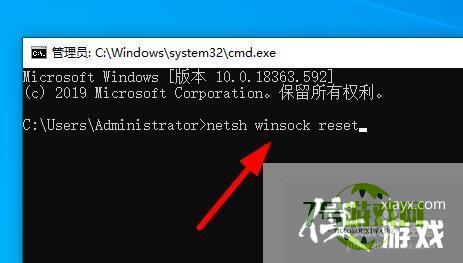
5、在命令提示符里面 输入这个命令在按回车
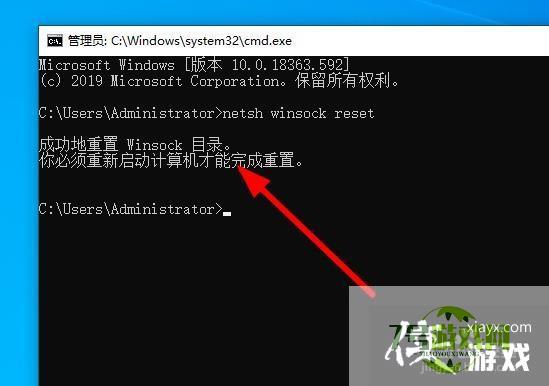
6、他重置完成以后在 重新启动一下电脑
Win11如何快速打开控制面板?Win11快速打开控制面板的方法
阅读Win11无法使用UPUPOO怎么办?Win11无法使用UPUPOO的解决方法
阅读Win11怎么找回Win7照片查看器? Win11旧版照片查看器的切换方法
阅读Win11怎么彻底清除CAD卸载残留?Win11彻底清除CAD软件图文步骤
阅读Win11右键图标没反应怎么办?Win11桌面图标右键点不出来的解决方法
阅读Win11微信文件拉不进文件夹怎么办?Win11微信文件拉不进文件夹的两种解决方法
阅读Win11 usb共享网络没反应怎么办?Win11usb共享网络没反应的解决方法
阅读电脑找不到应用程序怎么解决? win11explorer.exe找不到应用程序解决办法
阅读















