来源:互联网 | 时间:2024-10-21 02:28:45
人们非常爱狗,因为它是人类的朋友,下面我们就一起来看看使用CAD如何画一只小狗的吧。1、打开CAD之后在左侧的工具箱内找到椭圆形选项,如图所示:2、选择椭圆形选项我们画出多个椭圆形作为小狗的头部眼睛和鼻子,如图所示:3、再在左侧的工具箱内找
人们非常爱狗,因为它是人类的朋友,下面我们就一起来看看使用CAD如何画一只小狗的吧。
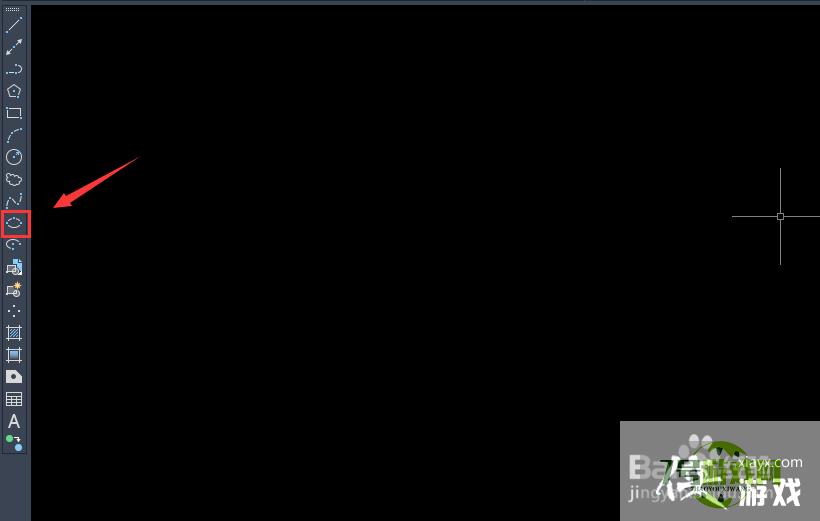
1、打开CAD之后在左侧的工具箱内找到椭圆形选项,如图所示:
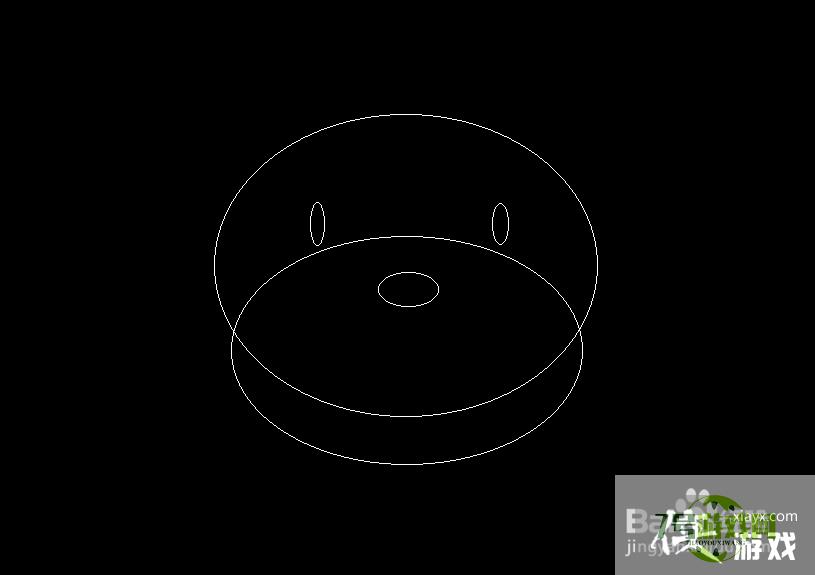
2、选择椭圆形选项我们画出多个椭圆形作为小狗的头部眼睛和鼻子,如图所示:
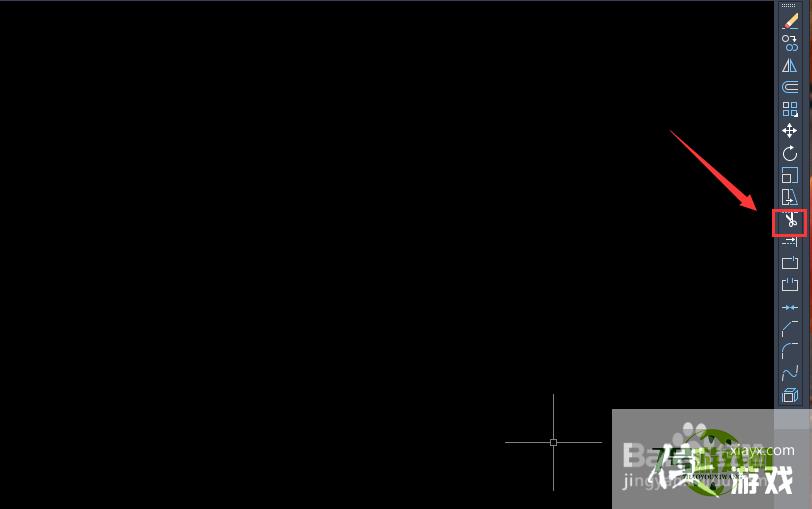
3、再在左侧的工具箱内找到修剪选项,如图所示:
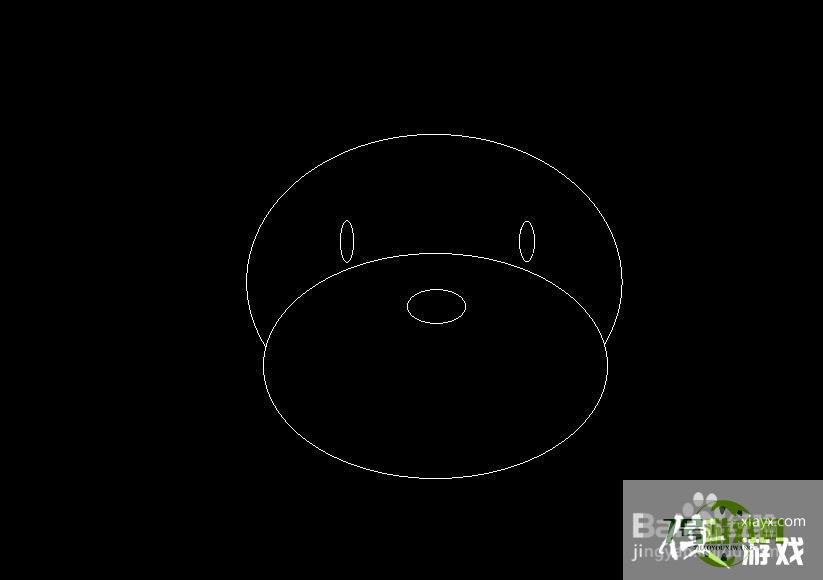
4、选择修剪选项我们将椭圆上不需要的弧线进行修剪,如图所示:
5、再在左侧的工具箱内找到样条线选项,如图所示:
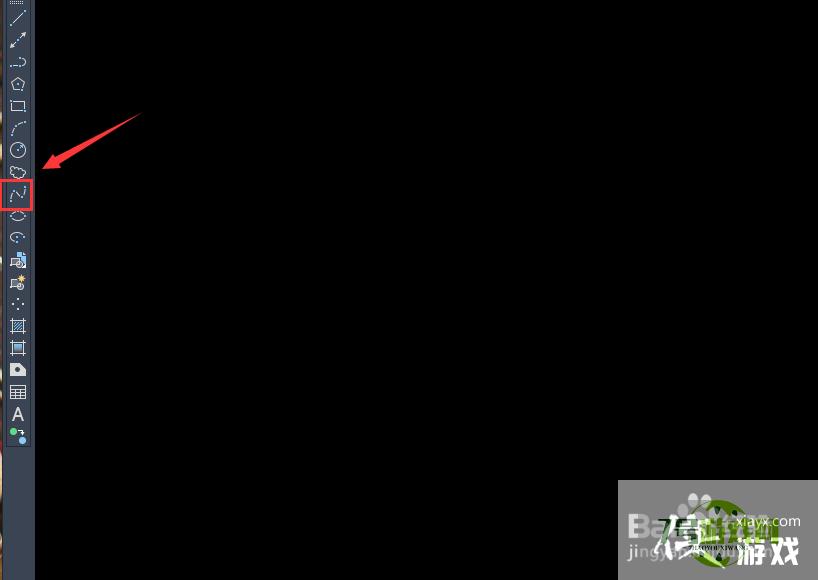
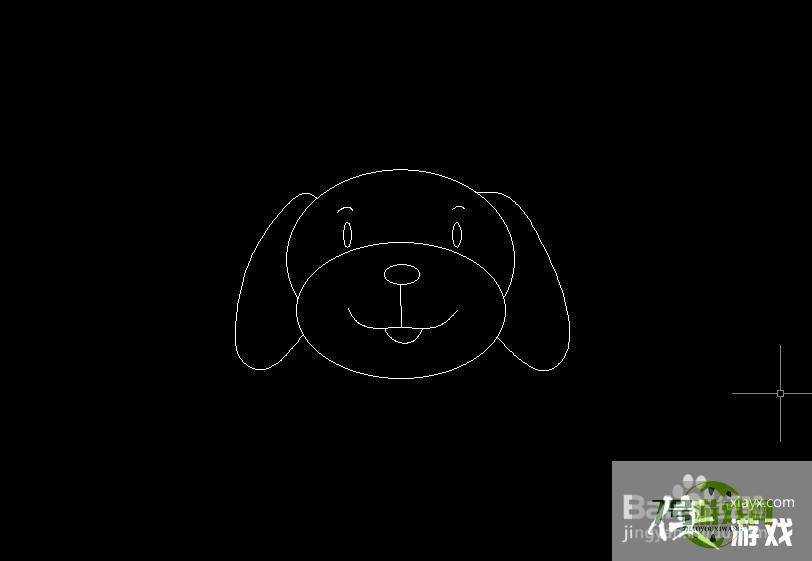
6、选择样条线选项我们在小狗的头部上面再画出两只耳朵,然后再画出小狗的眉毛和嘴部,如图所示:
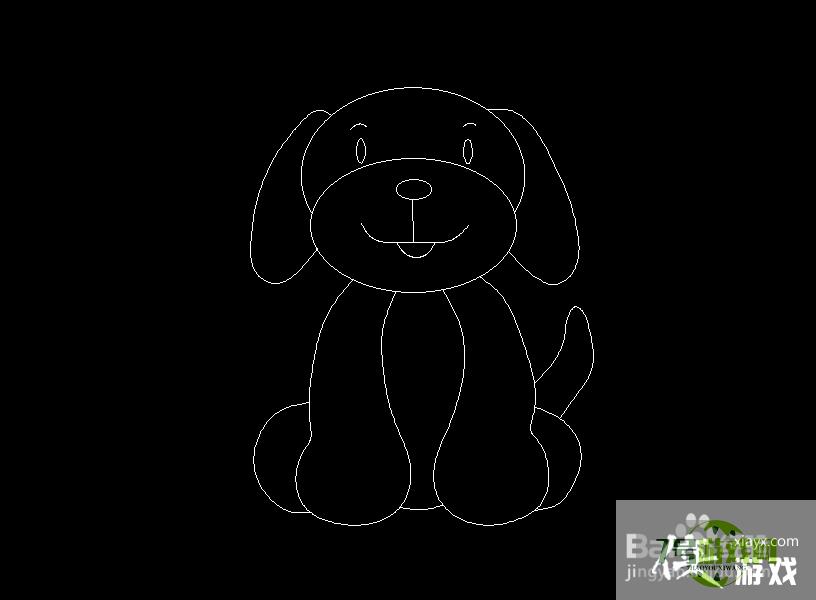
7、再在头部的下面再使用样条线画出小狗的身体,然后再画出小狗的腿部,并在身体的后面再画出小狗的尾巴,这样一只可爱的小狗就画好了,如图所示:
Win11如何快速打开控制面板?Win11快速打开控制面板的方法
阅读Win11无法使用UPUPOO怎么办?Win11无法使用UPUPOO的解决方法
阅读Win11怎么找回Win7照片查看器? Win11旧版照片查看器的切换方法
阅读Win11怎么彻底清除CAD卸载残留?Win11彻底清除CAD软件图文步骤
阅读Win11右键图标没反应怎么办?Win11桌面图标右键点不出来的解决方法
阅读Win11微信文件拉不进文件夹怎么办?Win11微信文件拉不进文件夹的两种解决方法
阅读Win11 usb共享网络没反应怎么办?Win11usb共享网络没反应的解决方法
阅读电脑找不到应用程序怎么解决? win11explorer.exe找不到应用程序解决办法
阅读















