来源:互联网 | 时间:2024-10-21 02:28:52
在日常工作中,我们会使用到PPT软件,演讲、学习等很多地方都会用到。很多小伙伴好奇在PPT中如何增加辅助线。那么,WPS PPT中如何增加辅助线呢?一起看看吧。1、打开WPS,在【演示】中新建一个空白文档,点击【新建空白文档】。2、在文档中
在日常工作中,我们会使用到PPT软件,演讲、学习等很多地方都会用到。很多小伙伴好奇在PPT中如何增加辅助线。那么,WPS PPT中如何增加辅助线呢?一起看看吧。
1、打开WPS,在【演示】中新建一个空白文档,点击【新建空白文档】。
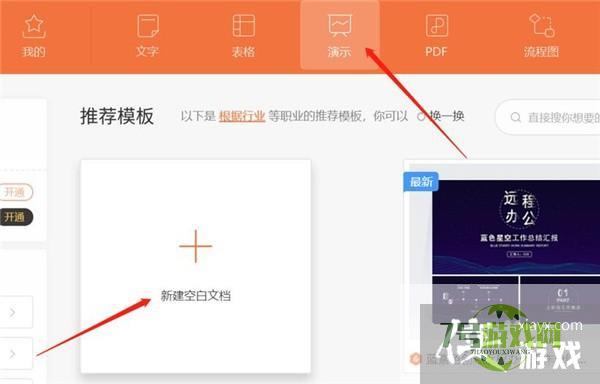
2、在文档中点击【视图】选项。
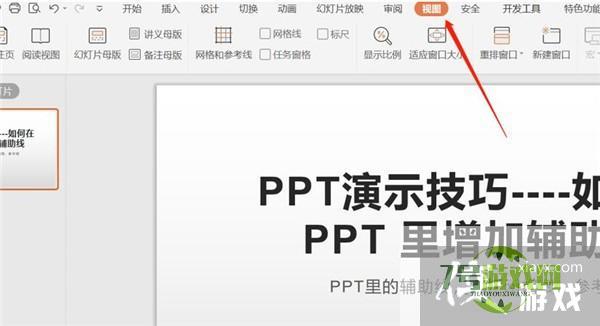
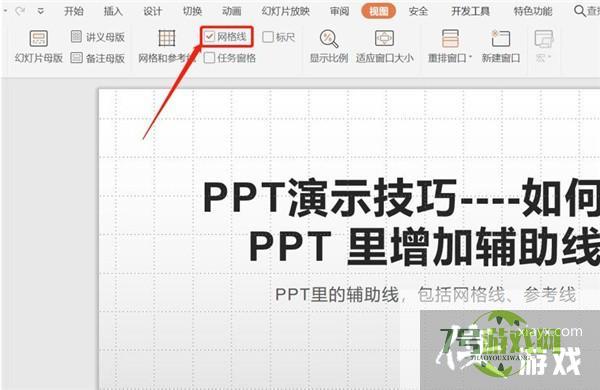
3、在【视图】中,直接点击【网格线】选项就会出现网格辅助线。
4、直接双击【网格和参考线】选项,就会弹跳出如图页面的第一种辅助线网格线。
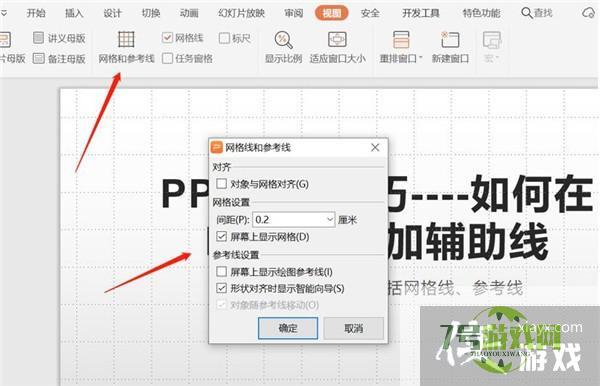
5、取消【屏幕上显示网格】,选中【屏幕上显示绘图参考线】,最后点击【确认】。
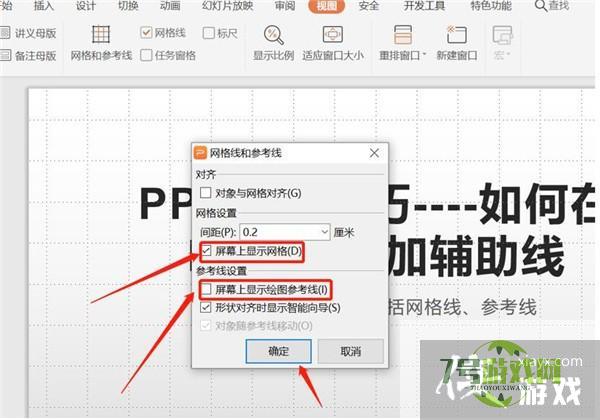
6、点击确认后出现了第二种辅助线参考线。

Win11如何快速打开控制面板?Win11快速打开控制面板的方法
阅读Win11无法使用UPUPOO怎么办?Win11无法使用UPUPOO的解决方法
阅读Win11怎么找回Win7照片查看器? Win11旧版照片查看器的切换方法
阅读Win11怎么彻底清除CAD卸载残留?Win11彻底清除CAD软件图文步骤
阅读Win11右键图标没反应怎么办?Win11桌面图标右键点不出来的解决方法
阅读Win11微信文件拉不进文件夹怎么办?Win11微信文件拉不进文件夹的两种解决方法
阅读Win11 usb共享网络没反应怎么办?Win11usb共享网络没反应的解决方法
阅读电脑找不到应用程序怎么解决? win11explorer.exe找不到应用程序解决办法
阅读















