来源:互联网 | 时间:2024-10-21 02:30:05
电脑在使用Win10系统电脑时间越久遇到的问题就会越来越多,调节屏幕亮度的时候发现没有亮度调节的选项,那么遇到这种情况要怎么操作了,具体操作方法如下。1、操作一:用鼠标右键点击桌面左下角的开始按钮,在弹出的菜单中选择【设置】菜单项。2、操作
电脑在使用Win10系统电脑时间越久遇到的问题就会越来越多,调节屏幕亮度的时候发现没有亮度调节的选项,那么遇到这种情况要怎么操作了,具体操作方法如下。
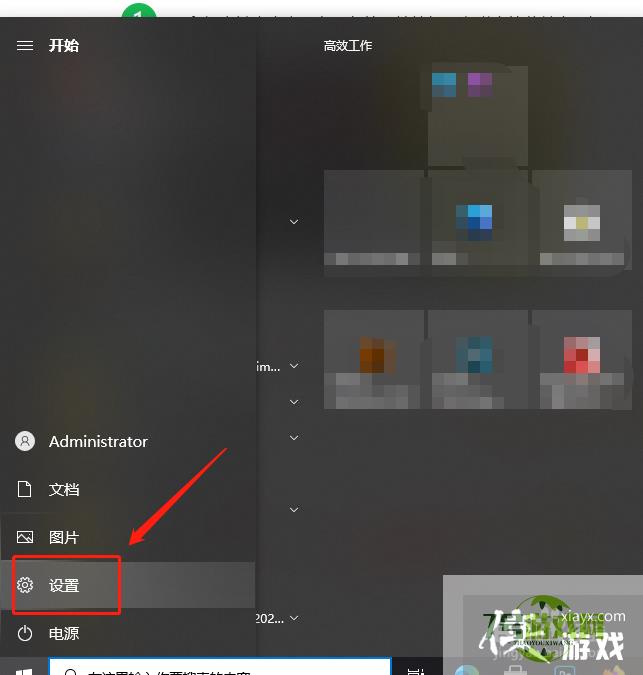
1、操作一:用鼠标右键点击桌面左下角的开始按钮,在弹出的菜单中选择【设置】菜单项。
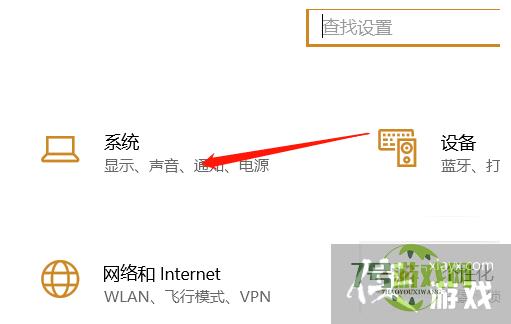
2、操作二:打开Windows10的设置窗口,点击窗口中的【系统】图标,操作如下。
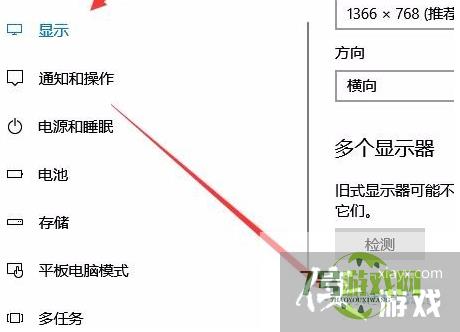
3、操作三:在打开的Windows系统设置窗口中,点击左侧边栏的【显示】菜单项,在右侧窗口中点击【显示适配器属性】快捷链接。
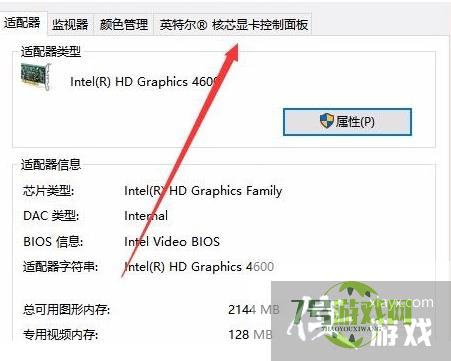
4、操作四:在打开显卡的属性窗口,点击窗口中的【英特尔核显控制面板】选项卡。
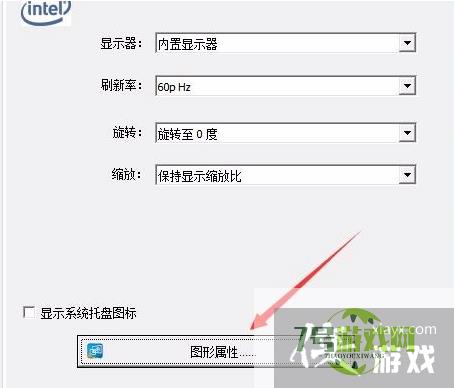
5、操作五:在打开的窗口中点击【图形属性】按钮即可。
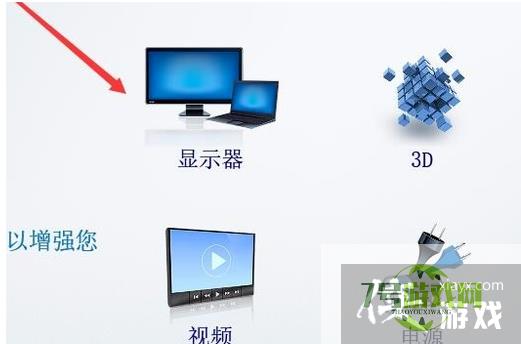
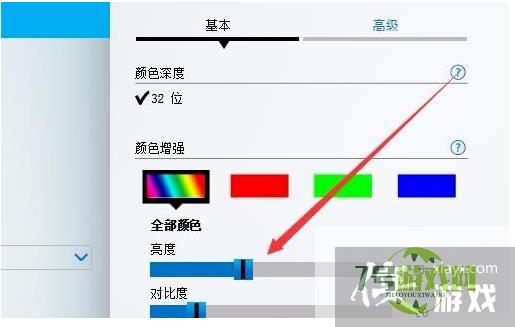
6、操作六:在点击显示器,在打开的显示器控制面板窗口中,点击左侧边栏的【颜色设置】菜单项
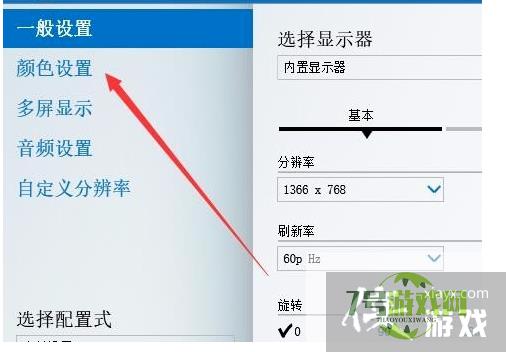
7、操作七:在右侧窗口中就可以看到一个亮度调整的滑块了,通过拖动滑块即可方便的调整显示器的亮度了。
Win11如何快速打开控制面板?Win11快速打开控制面板的方法
阅读Win11无法使用UPUPOO怎么办?Win11无法使用UPUPOO的解决方法
阅读Win11怎么找回Win7照片查看器? Win11旧版照片查看器的切换方法
阅读Win11怎么彻底清除CAD卸载残留?Win11彻底清除CAD软件图文步骤
阅读Win11右键图标没反应怎么办?Win11桌面图标右键点不出来的解决方法
阅读Win11微信文件拉不进文件夹怎么办?Win11微信文件拉不进文件夹的两种解决方法
阅读Win11 usb共享网络没反应怎么办?Win11usb共享网络没反应的解决方法
阅读电脑找不到应用程序怎么解决? win11explorer.exe找不到应用程序解决办法
阅读















