来源:互联网 | 时间:2024-10-21 02:30:52
Win10系统打开软件出现乱码,如下图所示,怎么办?下面小编将介绍具体的方法和步骤。工具/原料1、点击电脑左下角的搜索框,输入“控制面板”,点击【Open】。2、●查看方式选择“类别”;●点击【更改日期、时间或数字格式】。3、点击【管理】。
Win10系统打开软件出现乱码,如下图所示,怎么办?
下面小编将介绍具体的方法和步骤。
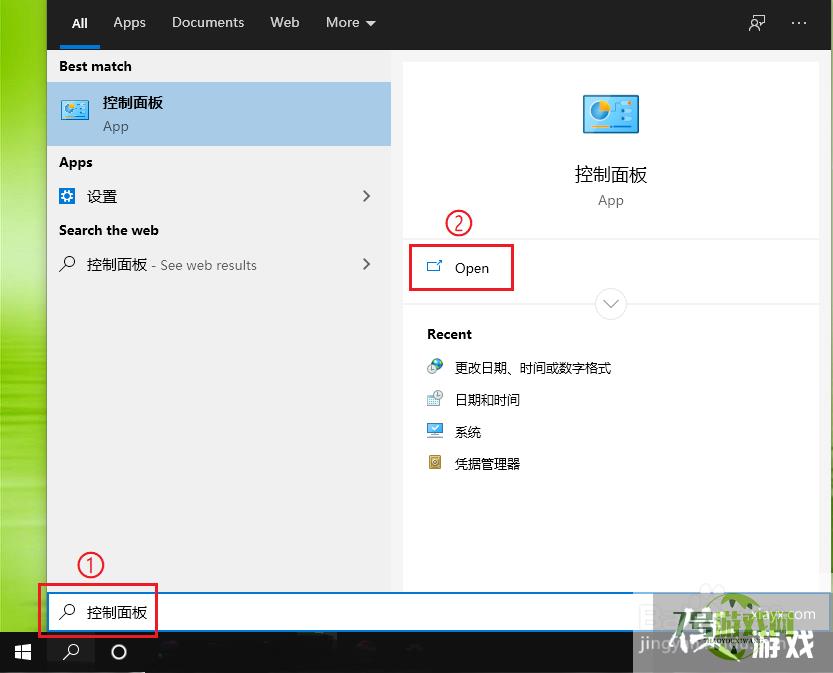
1、点击电脑左下角的搜索框,输入“控制面板”,点击【Open】。
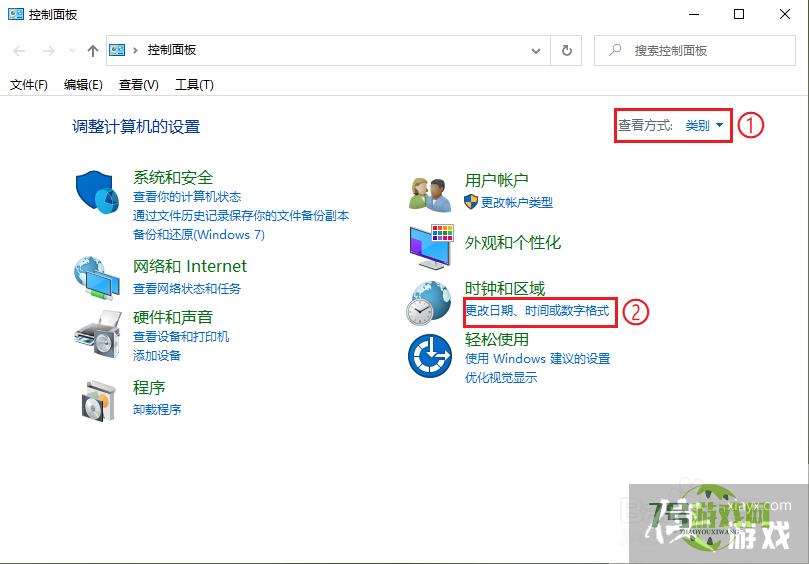
2、●查看方式选择“类别”;
●点击【更改日期、时间或数字格式】。
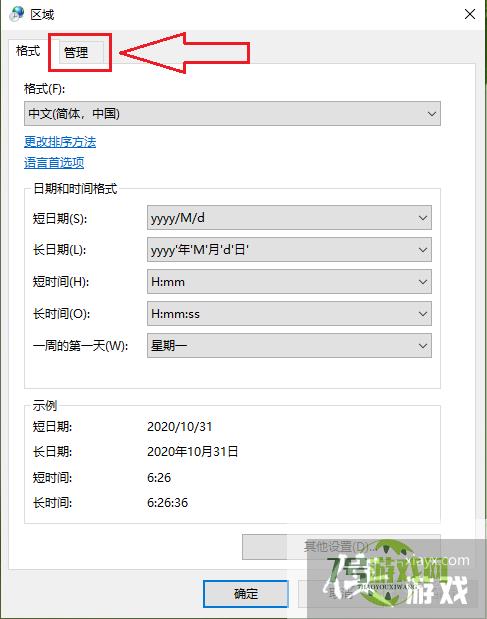
3、点击【管理】。
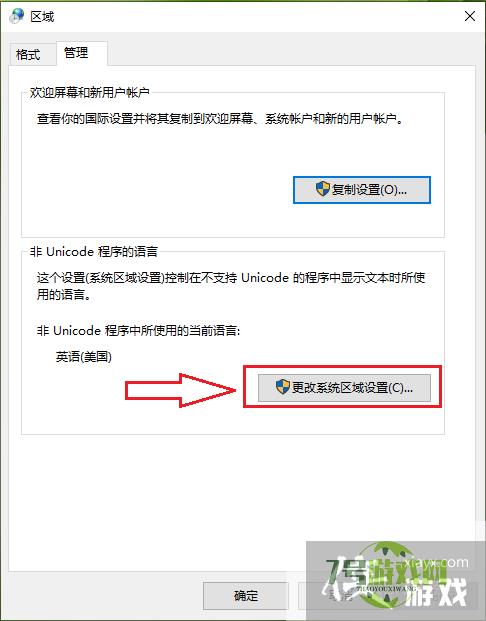
4、点击【更改系统区域设置】。
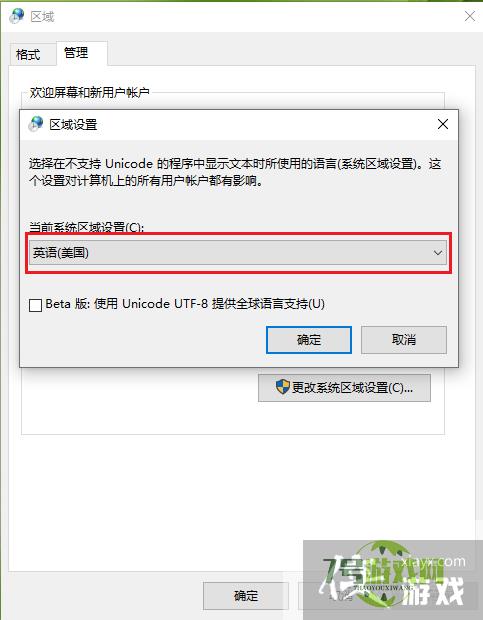
5、点击“当前系统区域设置”下面的下拉选框,选择“中文(简体,中国)”。
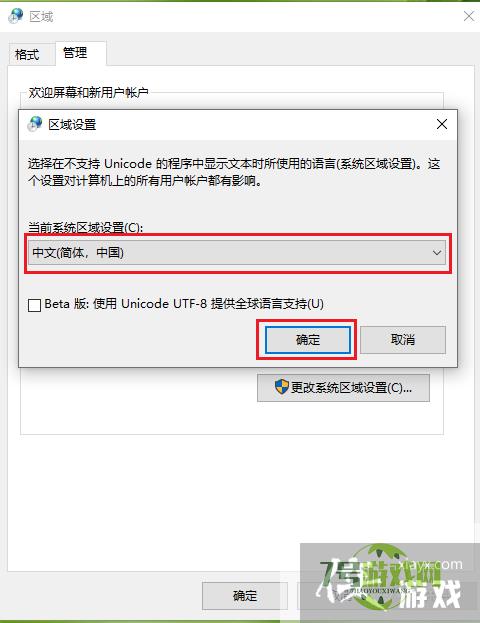
6、点击【确定】。
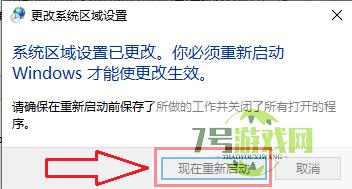
7、点击【现在重新启动】,设置完成。
注意:重启之后设置生效。
Win11如何快速打开控制面板?Win11快速打开控制面板的方法
阅读Win11无法使用UPUPOO怎么办?Win11无法使用UPUPOO的解决方法
阅读Win11怎么找回Win7照片查看器? Win11旧版照片查看器的切换方法
阅读Win11怎么彻底清除CAD卸载残留?Win11彻底清除CAD软件图文步骤
阅读Win11右键图标没反应怎么办?Win11桌面图标右键点不出来的解决方法
阅读Win11微信文件拉不进文件夹怎么办?Win11微信文件拉不进文件夹的两种解决方法
阅读Win11 usb共享网络没反应怎么办?Win11usb共享网络没反应的解决方法
阅读电脑找不到应用程序怎么解决? win11explorer.exe找不到应用程序解决办法
阅读















