来源:互联网 | 时间:2024-10-21 02:32:00
怎么设置ppt的内容按顺序出现?下面具体介绍设置ppt的内容按顺序出现的操作步骤。1、首先在幻灯片插入图片、文本、艺术字等所有内容,点击“幻灯片放映”下的“从当前开始”即可播放幻灯片。2、通过放映会发现所有内容一次性全部呈现,如果想要一个一
怎么设置ppt的内容按顺序出现?下面具体介绍设置ppt的内容按顺序出现的操作步骤。
1、首先在幻灯片插入图片、文本、艺术字等所有内容,点击“幻灯片放映”下的“从当前开始”即可播放幻灯片。
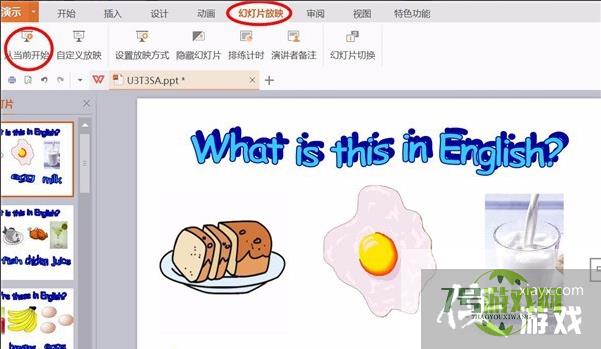
2、通过放映会发现所有内容一次性全部呈现,如果想要一个一个按先后顺序展示需要对各个元素进行自定义动画设置。

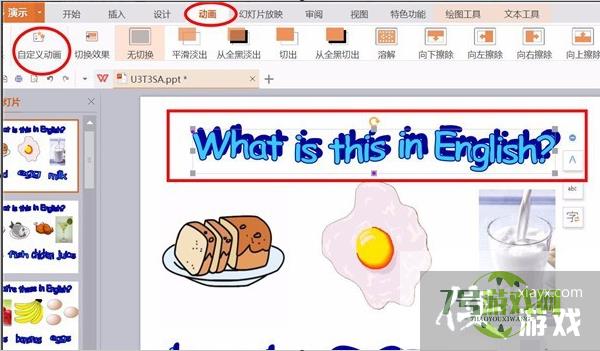
3、首先选中想要最先呈现的内容,点击菜单“动画”下的“自定义动画”,这样右侧的“添加效果”按钮就从灰色变为黑色了。
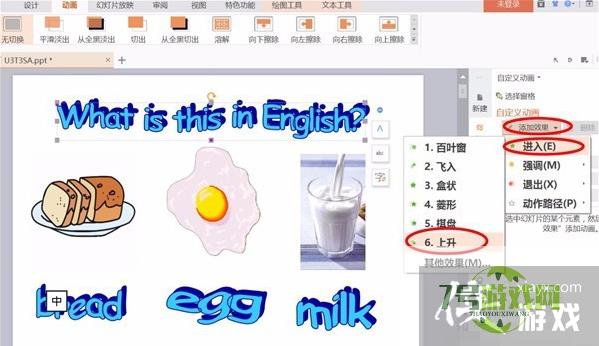
4、点击“添加效果”下的“进入”,再点击“进入”下的“上升”效果。
5、这样第一个元素的动画效果就添加成功了,依次添加其他各个元素的效果
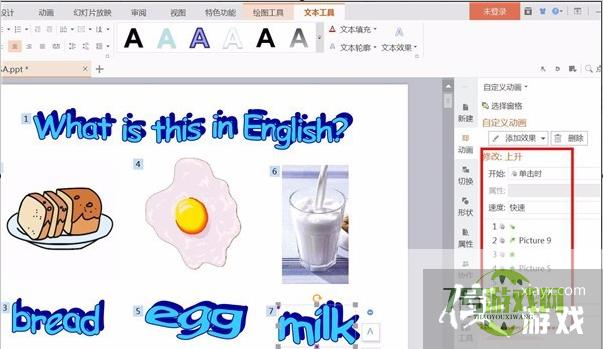
6、如果想要调换出现的顺序,可以直接在右边拖动即可。
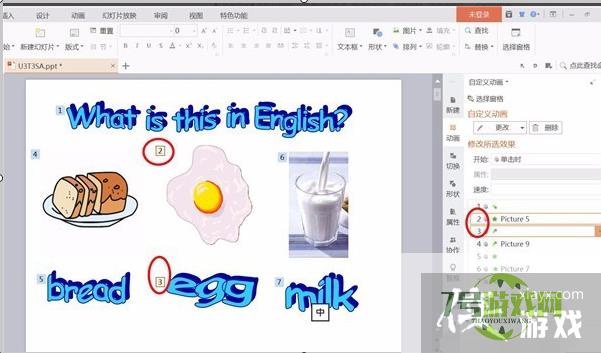
7、再次点击“从当前开始”播放幻灯片,这时鸡蛋的动画就最先呈现了,动画的先后顺序就是这样设置的。

Win11如何快速打开控制面板?Win11快速打开控制面板的方法
阅读Win11无法使用UPUPOO怎么办?Win11无法使用UPUPOO的解决方法
阅读Win11怎么找回Win7照片查看器? Win11旧版照片查看器的切换方法
阅读Win11怎么彻底清除CAD卸载残留?Win11彻底清除CAD软件图文步骤
阅读Win11右键图标没反应怎么办?Win11桌面图标右键点不出来的解决方法
阅读Win11微信文件拉不进文件夹怎么办?Win11微信文件拉不进文件夹的两种解决方法
阅读Win11 usb共享网络没反应怎么办?Win11usb共享网络没反应的解决方法
阅读电脑找不到应用程序怎么解决? win11explorer.exe找不到应用程序解决办法
阅读















