来源:互联网 | 时间:2024-11-16 19:43:39
微软在Windows 1122H2 更新中引入了新版任务管理器,启用了全新的 UI,并引入了一些增强功能。消息源 @thebookisclosed 近日发布推文,当前 Windows 11 系统依然搭载旧版任务管理器,用户可以隐藏启用。@t
微软在Windows 1122H2 更新中引入了新版任务管理器,启用了全新的 UI,并引入了一些增强功能。消息源 @thebookisclosed 近日发布推文,当前 Windows 11 系统依然搭载旧版任务管理器,用户可以隐藏启用。
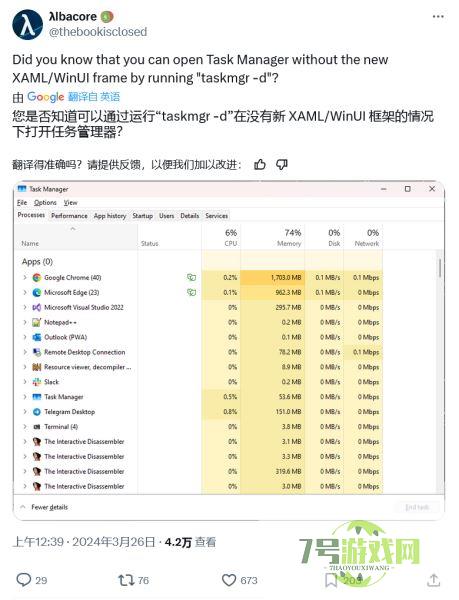
@thebookisclosed 在推文中表示,在当前 Windows 11 系统中,按下 Ctrl + Shift + Esc 快捷键或者其它常规方式无法启用旧版任务管理器,需要打开“C:\Windows\SysWOW64\Taskmgr.exe”路径才能查看。
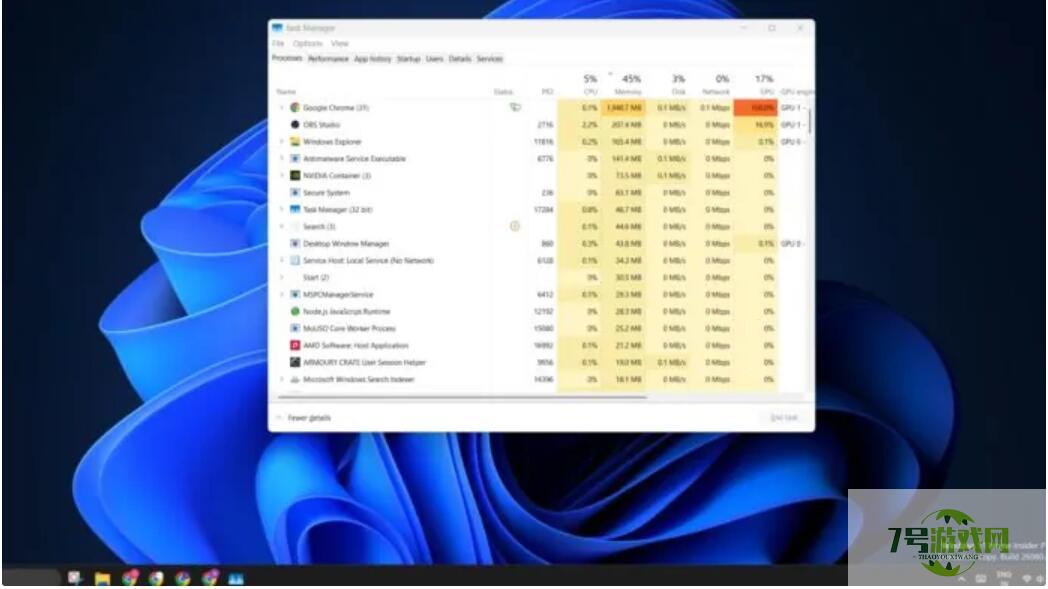
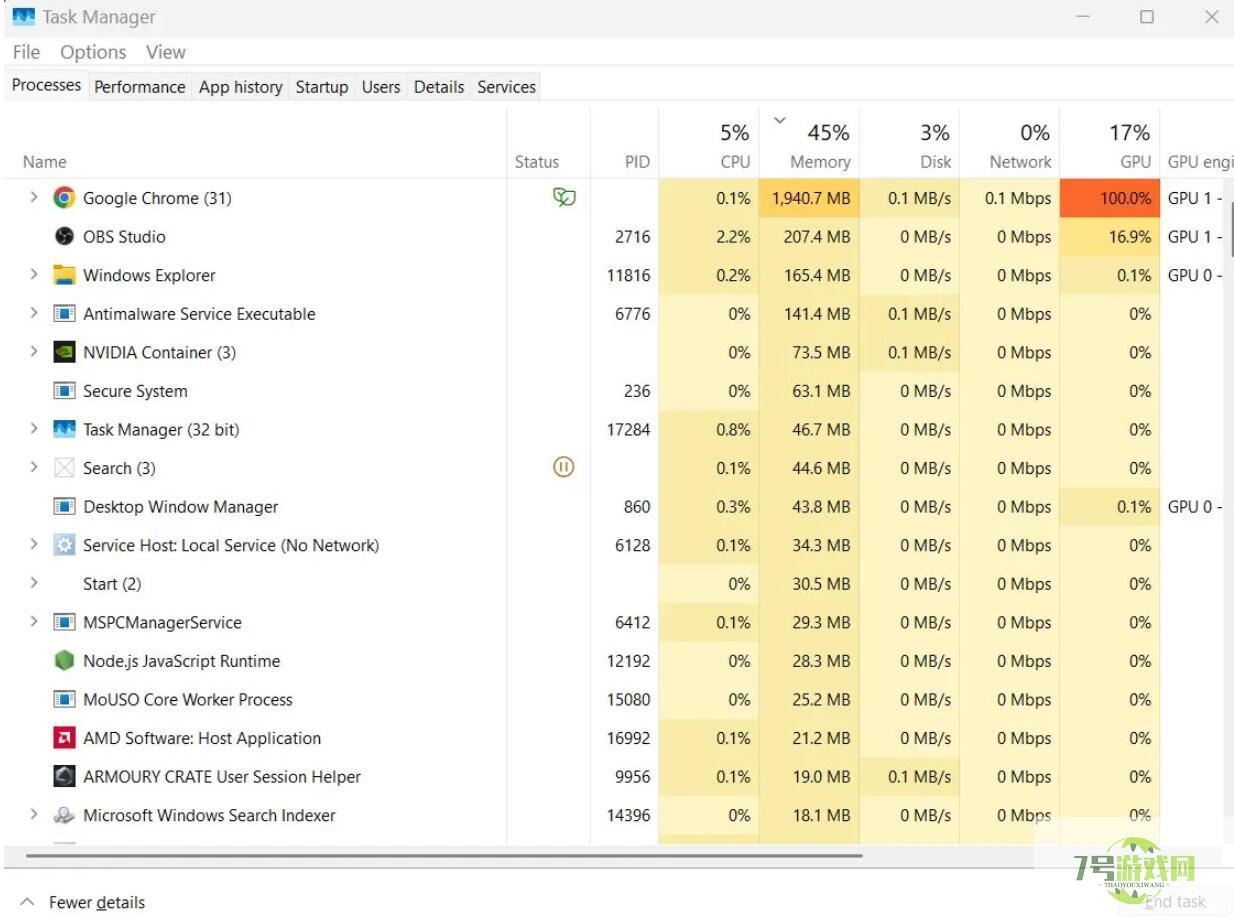
注:启用方式非常简单,只需要在文件管理器中输入“C:\Windows\SysWOW64\Taskmgr.exe”,按下回车即可,只是目前不支持同时运行新旧两个任务管理器。
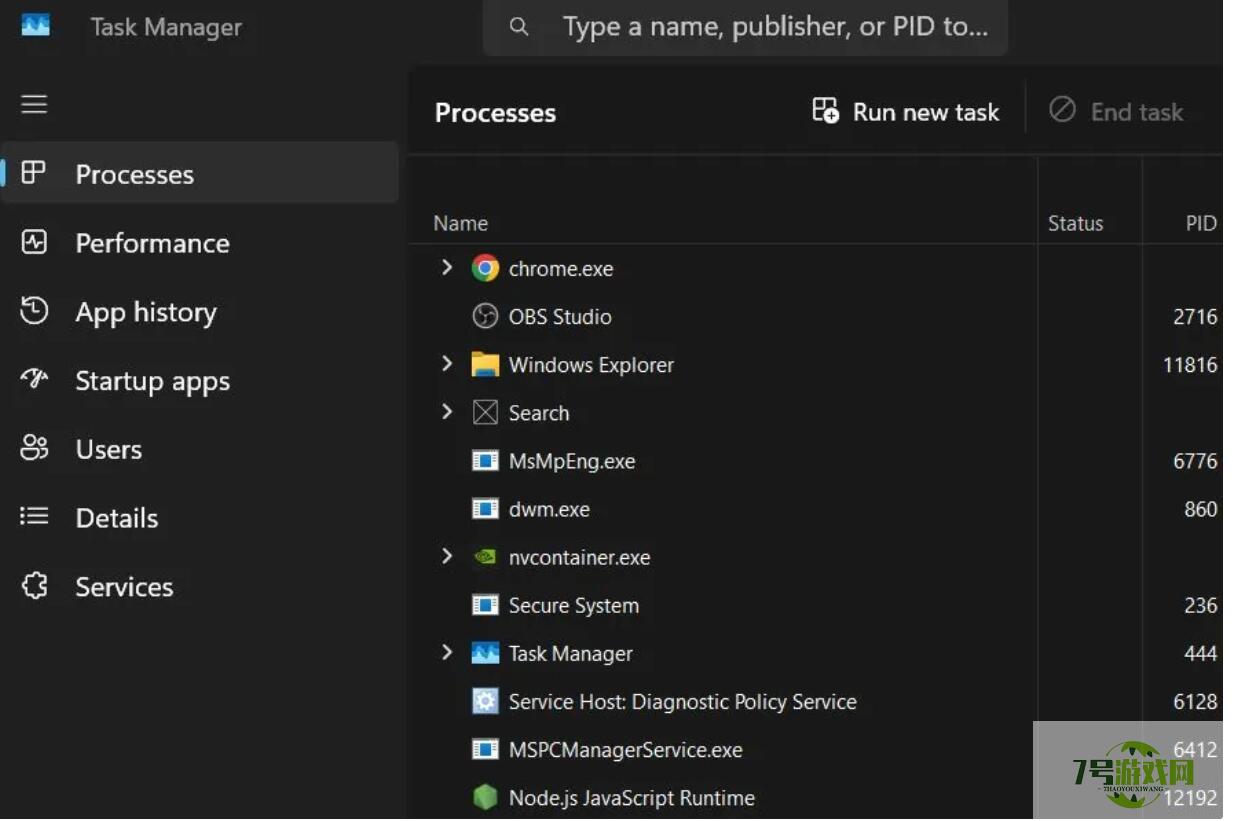
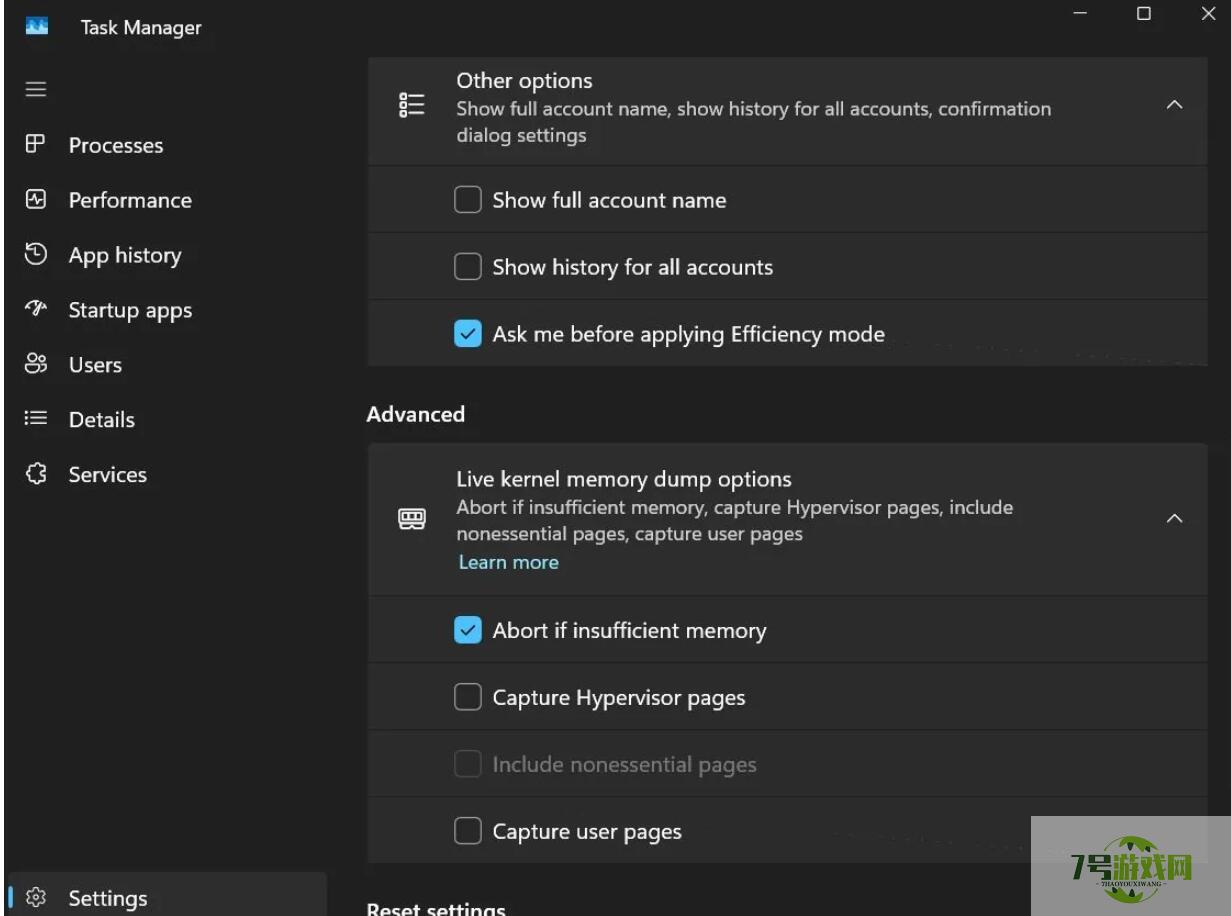
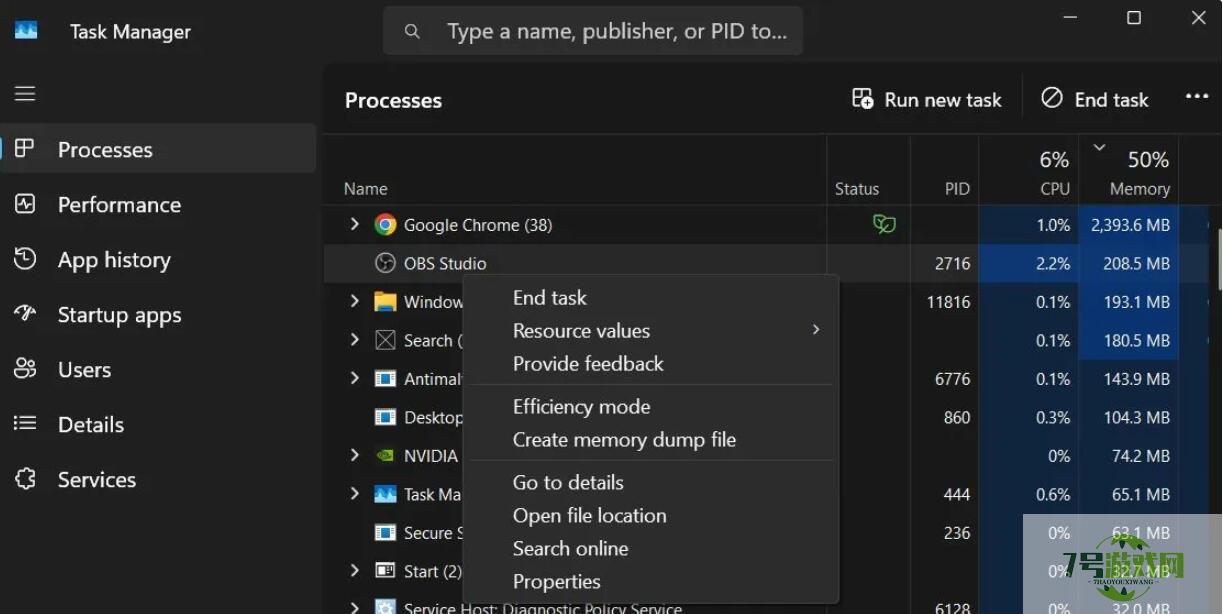
对比新旧任务管理器,主要的视觉变化是增加了一个新的汉堡包菜单,新版将所有选项卡都收进了左侧的垂直菜单,并可以展开以显示图标标签。
新版任务管理器支持切换浅色或深色模式。旧版本中缺少了这一设置,如果您偏好深色模式,那么推荐切换到新版。一些控制面板小程序缺乏主题支持,在 Windows 11 的深色模式下显得格格不入。
Win11如何快速打开控制面板?Win11快速打开控制面板的方法
阅读Win11无法使用UPUPOO怎么办?Win11无法使用UPUPOO的解决方法
阅读Win11怎么找回Win7照片查看器? Win11旧版照片查看器的切换方法
阅读Win11怎么彻底清除CAD卸载残留?Win11彻底清除CAD软件图文步骤
阅读Win11右键图标没反应怎么办?Win11桌面图标右键点不出来的解决方法
阅读Win11微信文件拉不进文件夹怎么办?Win11微信文件拉不进文件夹的两种解决方法
阅读Win11 usb共享网络没反应怎么办?Win11usb共享网络没反应的解决方法
阅读电脑找不到应用程序怎么解决? win11explorer.exe找不到应用程序解决办法
阅读















