来源:互联网 | 时间:2024-11-16 19:43:49
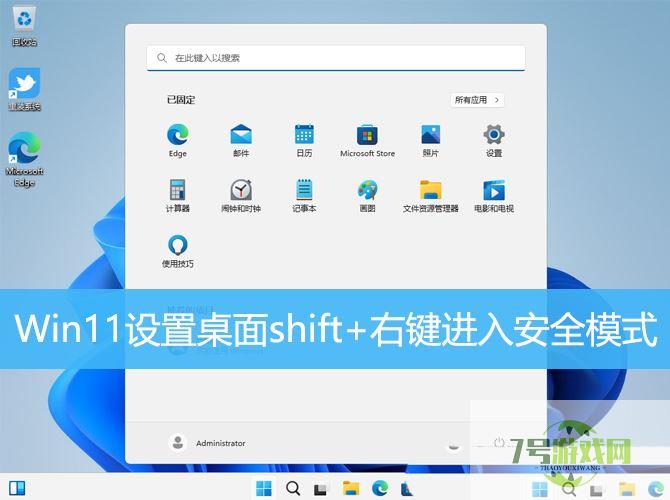
本文介绍了在Win11系统中,通过使用快捷键Shift+右键点击桌面,可以便捷地进入安全模式。安全模式是一种用于诊断和解决计算机问题的特殊启动模式,能够在系统遇到故障或无法正常启动时提供一种修复途径。通过本文的指导,读者可以学会如何利用这一
本文介绍了在Win11系统中,通过使用快捷键Shift+右键点击桌面,可以便捷地进入安全模式。安全模式是一种用于诊断和解决计算机问题的特殊启动模式,能够在系统遇到故障或无法正常启动时提供一种修复途径。通过本文的指导,读者可以学会如何利用这一快捷方式在Win11中快速进入安全模式,以便更好地维护和修复计算机系统。
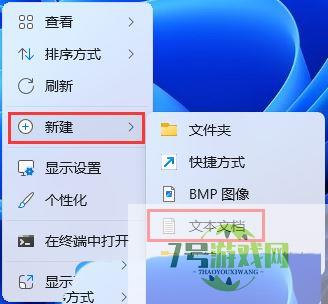
1、桌面空白处,点击【 右键】,在打开的菜单项中,选择【 新建 - 文本文档】;
2、新建 文本文档窗口,输入以下代码:
Windows Registry Editor Version 5.00[HKEY_CLASSES_ROOT\DesktopBackground\Shell\SafeMode]"icon"="bootux.dll,-1032""MUIVerb"="Safe Mode""Position"=-"SubCommands"="""Extended"=dword:00000000[HKEY_CLASSES_ROOT\DesktopBackground\Shell\SafeMode\shell\001-NormalMode]@="Restart in Normal Mode""HasLUAShield"=""[HKEY_CLASSES_ROOT\DesktopBackground\Shell\SafeMode\shell\001-NormalMode\command]@="powershell -windowstyle hidden -command \"Start-Process cmd -ArgumentList '/s,/c,bcdedit /deletevalue {current} safeboot & bcdedit /deletevalue {current} safebootalternateshell & shutdown -r -t 00 -f' -Verb runAs\""[HKEY_CLASSES_ROOT\DesktopBackground\Shell\SafeMode\shell\002-SafeMode]@="Restart in Safe Mode""HasLUAShield"=""[HKEY_CLASSES_ROOT\DesktopBackground\Shell\SafeMode\shell\002-SafeMode\command]@="powershell -windowstyle hidden -command \"Start-Process cmd -ArgumentList '/s,/c,bcdedit /set {current} safeboot minimal & bcdedit /deletevalue {current} safebootalternateshell & shutdown -r -t 00 -f' -Verb runAs\""[HKEY_CLASSES_ROOT\DesktopBackground\Shell\SafeMode\shell\003-SafeModeNetworking]@="Restart in Safe Mode with Networking""HasLUAShield"=""[HKEY_CLASSES_ROOT\DesktopBackground\Shell\SafeMode\shell\003-SafeModeNetworking\command]@="powershell -windowstyle hidden -command \"Start-Process cmd -ArgumentList '/s,/c,bcdedit /set {current} safeboot network & bcdedit /deletevalue {current} safebootalternateshell & shutdown -r -t 00 -f' -Verb runAs\""[HKEY_CLASSES_ROOT\DesktopBackground\Shell\SafeMode\shell\004-SafeModeCommandPrompt]@="Restart in Safe Mode with Command Prompt""HasLUAShield"=""[HKEY_CLASSES_ROOT\DesktopBackground\Shell\SafeMode\shell\004-SafeModeCommandPrompt\command]@="powershell -windowstyle hidden -command \"Start-Process cmd -ArgumentList '/s,/c,bcdedit /set {current} safeboot minimal & bcdedit /set {current} safebootalternateshell yes & shutdown -r -t 00 -f' -Verb runAs\"" 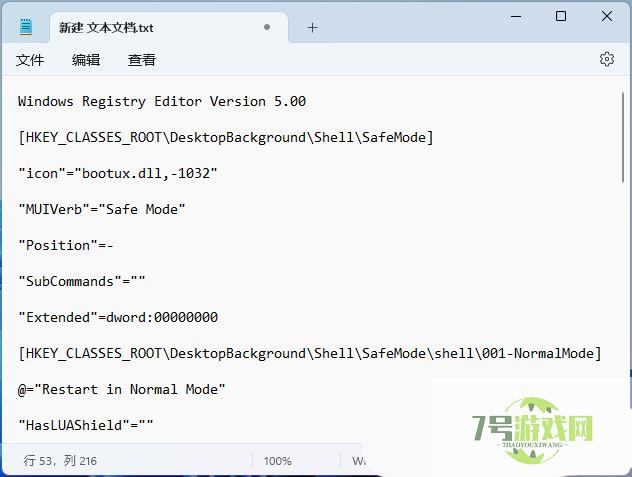
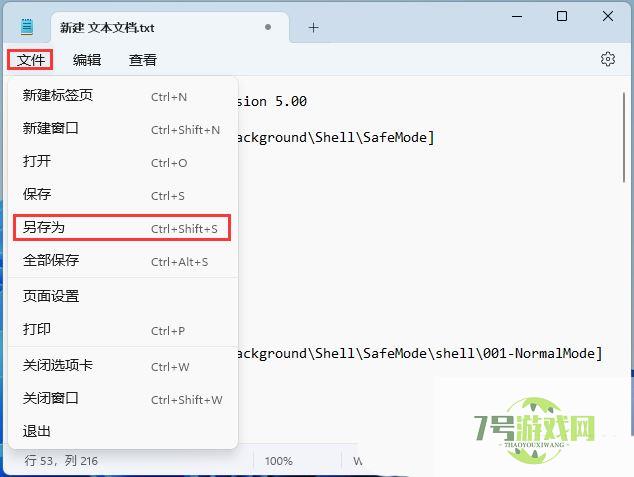
3、接着点击左上角的【 文件】,在打开的下拉项中,选择【 另存为】,或者按键盘上的【 Ctrl + Shift + S 】快捷键也可以;
4、另存为窗口,注意三个地方:
1)文件另存为的路径2)文件名填入以【 .reg】结尾的名称,保存类型选择【 所有文件】3)编码选择【 ANSI】最后点击【 保存】。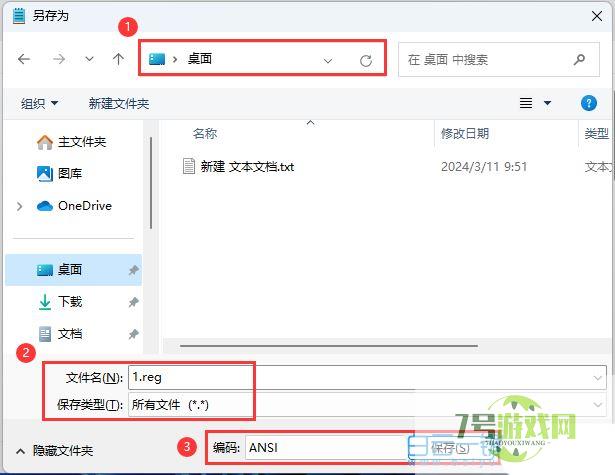
5、双击刚才以.reg结尾的文件,在打开的用户账户控制窗口,你要允许此应用对你的设备进行更改吗?点击【 是】;
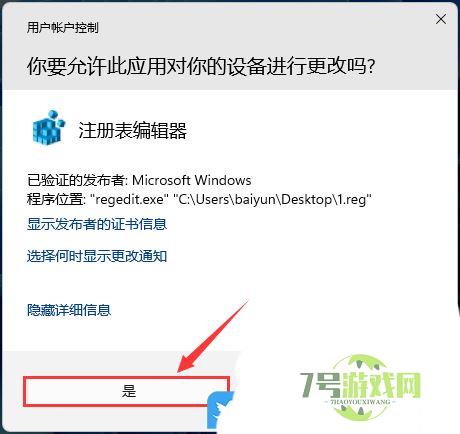
6、注册表编辑器警告弹窗,点击【 是】;

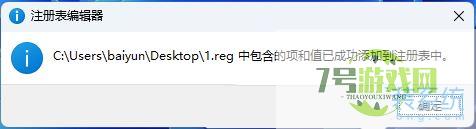
7、这时候,包含的项和值已成功添加到注册表中,点击【 确定】;
8、【 右键】点击任务栏空白处,在打开的菜单项中选择【 任务管理器】;

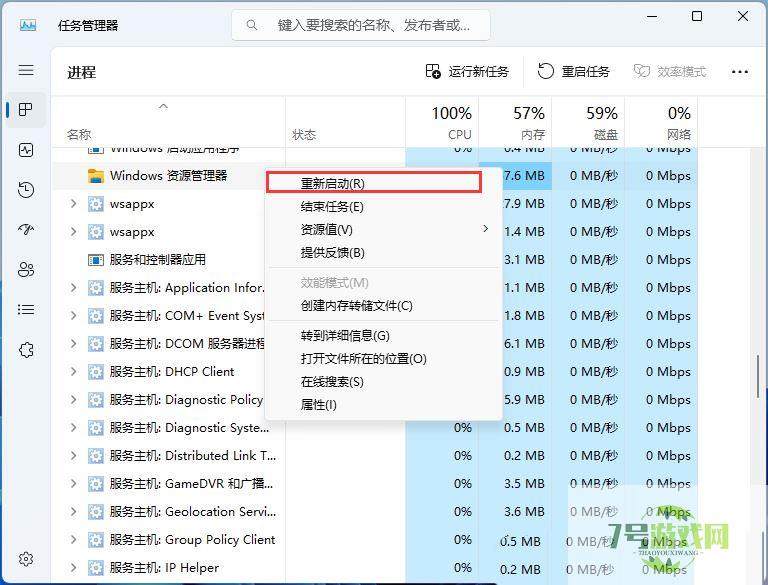
9、选择并右键点击【 Windows 资源管理器】,在打开的菜单项中,选择【 重新启动】;
添加后,在桌面,按住shift+右键,即可看到四个选项
“正常启动”“安全模式启动”“带网络的安全模式”“带命令行的安全模式”但是注意:
1、进入安全模式可能需要杀毒软件授权2、想退出安全模式的,不能直接重启,要再次使用右键改为“正常”才行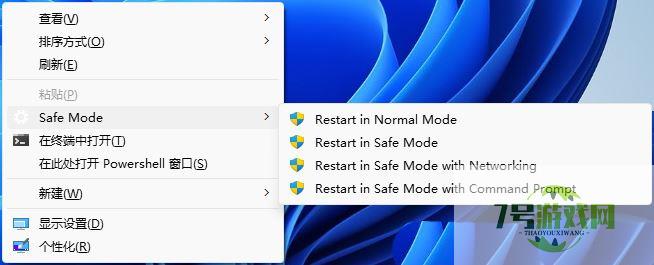
Win11如何快速打开控制面板?Win11快速打开控制面板的方法
阅读Win11无法使用UPUPOO怎么办?Win11无法使用UPUPOO的解决方法
阅读Win11怎么找回Win7照片查看器? Win11旧版照片查看器的切换方法
阅读Win11怎么彻底清除CAD卸载残留?Win11彻底清除CAD软件图文步骤
阅读Win11右键图标没反应怎么办?Win11桌面图标右键点不出来的解决方法
阅读Win11微信文件拉不进文件夹怎么办?Win11微信文件拉不进文件夹的两种解决方法
阅读Win11 usb共享网络没反应怎么办?Win11usb共享网络没反应的解决方法
阅读电脑找不到应用程序怎么解决? win11explorer.exe找不到应用程序解决办法
阅读















