来源:互联网 | 时间:2024-11-16 19:44:38
任务管理器是我们使用电脑的重要功能操作之一,在这里我们在使用任务管理器的时候会发现任务管理程序员卡顿或者是不能正常使用的情况,那么Win11打开任务管理器卡顿怎么办?下面就让本站来为用户们来仔细的介绍一下Win11任务管理器卡顿掉帧问题解析
任务管理器是我们使用电脑的重要功能操作之一,在这里我们在使用任务管理器的时候会发现任务管理程序员卡顿或者是不能正常使用的情况,那么Win11打开任务管理器卡顿怎么办?下面就让本站来为用户们来仔细的介绍一下Win11任务管理器卡顿掉帧问题解析吧。
方法一:
1、按【 Ctrl + Alt + Del 】组合键后,调出锁定界面,然后点击【任务管理器】。

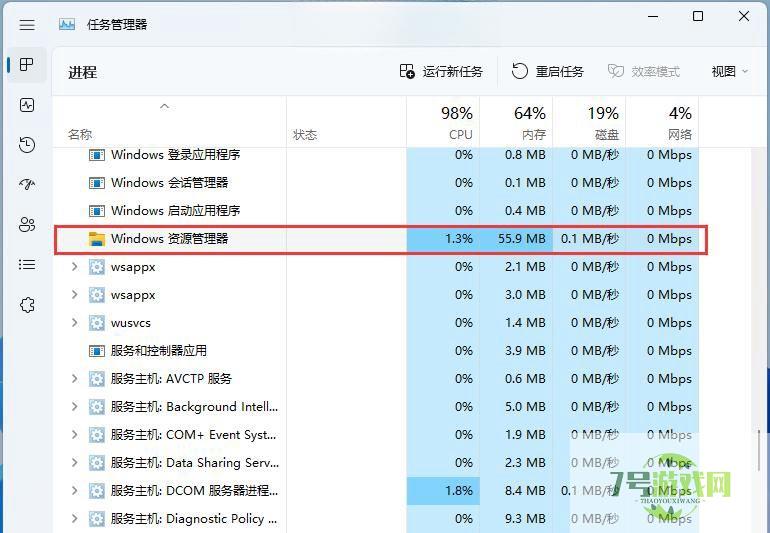
2、任务管理器窗口,找到名称为【Windows 资源管理器】的进程。
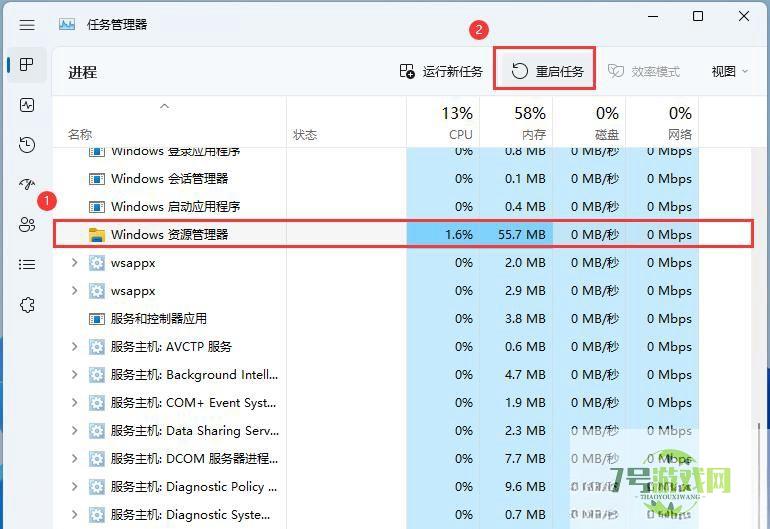
3、选择【Windows 资源管理器】进程后,再点击右上方的【重启任务】,即可重启Windows 资源管理器,这其实是Windows 资源管理器进程explorer.exe结束后,又重新启动的过程。
4、如果不小心结束了Windows 资源管理器进程,也可以在任务管理器窗口,点击右上方的【运行新任务】。
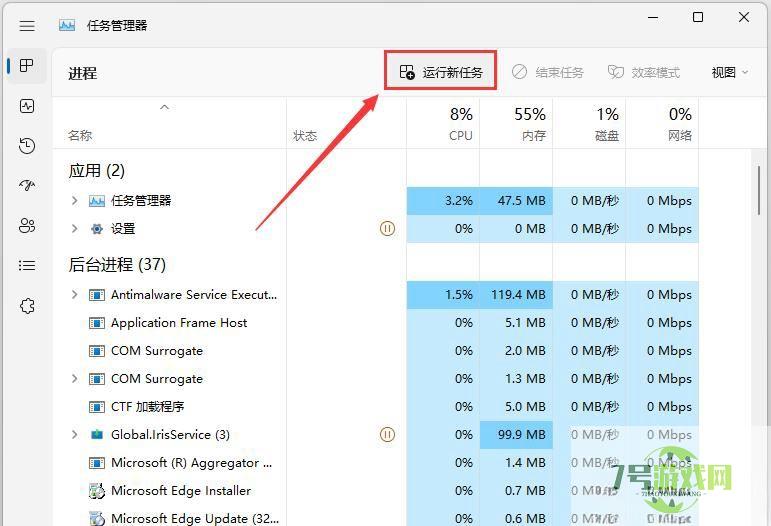
5、新建任务窗口,输入【explorer.exe】命令,按【确定或回车】,即可重新启动Windows 资源管理器(建议勾选以系统管理权限创建此任务)。
方法二:
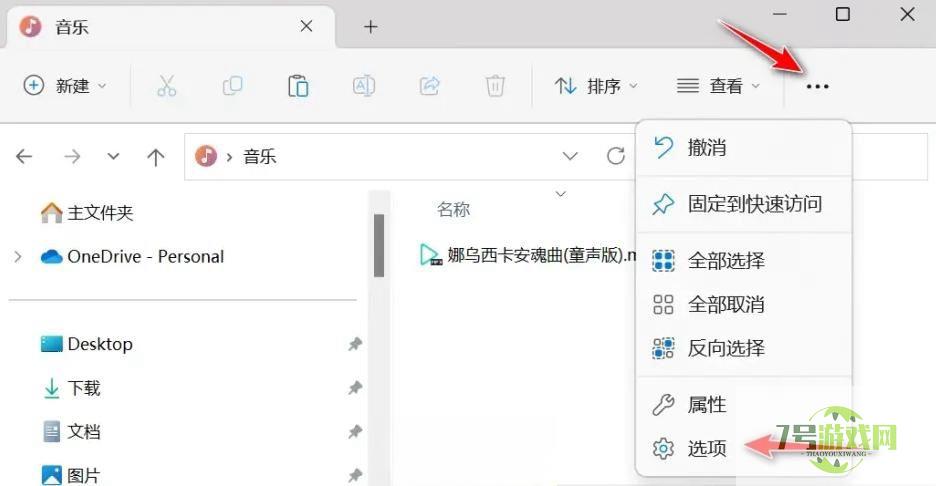
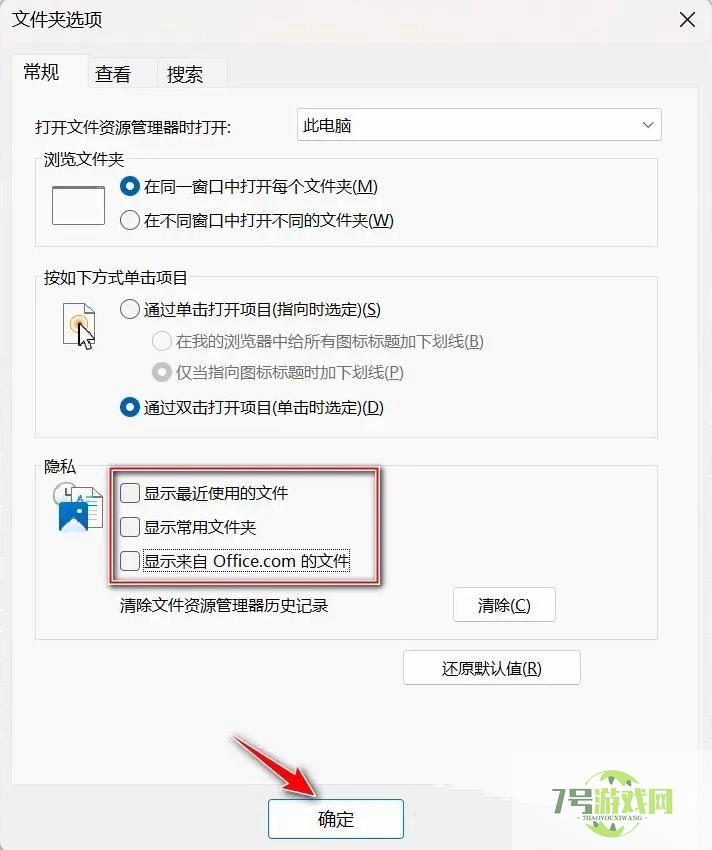
1、点击【···】,打开的下拉项中,选择【选项】。
2、文件夹选项窗口,取消勾选【隐私】的3个勾选框,然后点击【确定】。
Win11如何快速打开控制面板?Win11快速打开控制面板的方法
阅读Win11无法使用UPUPOO怎么办?Win11无法使用UPUPOO的解决方法
阅读Win11怎么找回Win7照片查看器? Win11旧版照片查看器的切换方法
阅读Win11怎么彻底清除CAD卸载残留?Win11彻底清除CAD软件图文步骤
阅读Win11右键图标没反应怎么办?Win11桌面图标右键点不出来的解决方法
阅读Win11微信文件拉不进文件夹怎么办?Win11微信文件拉不进文件夹的两种解决方法
阅读Win11 usb共享网络没反应怎么办?Win11usb共享网络没反应的解决方法
阅读电脑找不到应用程序怎么解决? win11explorer.exe找不到应用程序解决办法
阅读















