来源:互联网 | 时间:2024-11-16 19:45:26
很多在使用Windows11系统的用户中,因为分辨率的不同,会导致桌面的图标间距变得太宽或者是太窄,使用或者是观感都差强人意,但是这个是可以进行调整的,且方法有多种,那么本期的内容小编就来和大伙分享两种比较好用的操作方式,一起来看看吧。调整
很多在使用Windows11系统的用户中,因为分辨率的不同,会导致桌面的图标间距变得太宽或者是太窄,使用或者是观感都差强人意,但是这个是可以进行调整的,且方法有多种,那么本期的内容小编就来和大伙分享两种比较好用的操作方式,一起来看看吧。
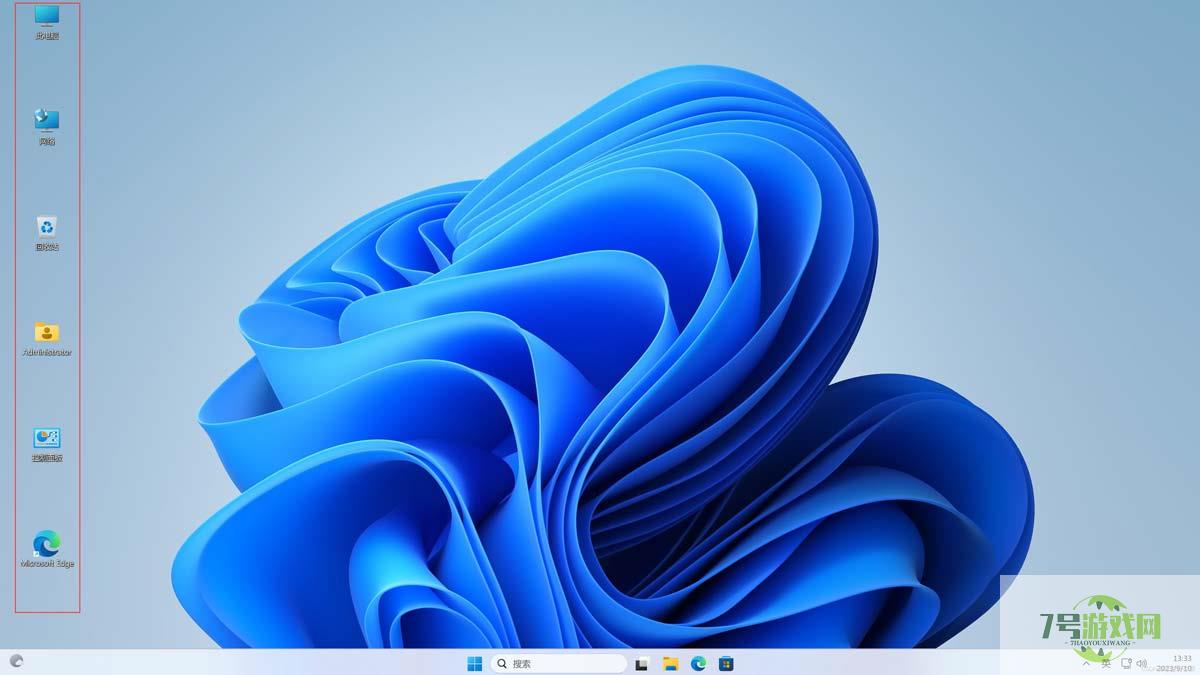
调整Windows11桌面图标间隔
方法一:设置
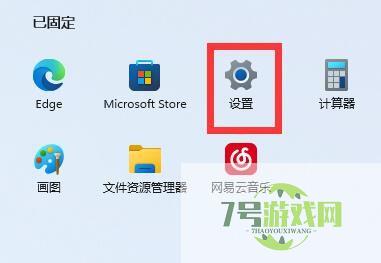
1、首先我们打开系统“设置”。
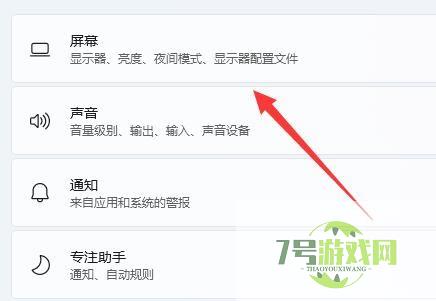
2、接着打开右边的“屏幕”。
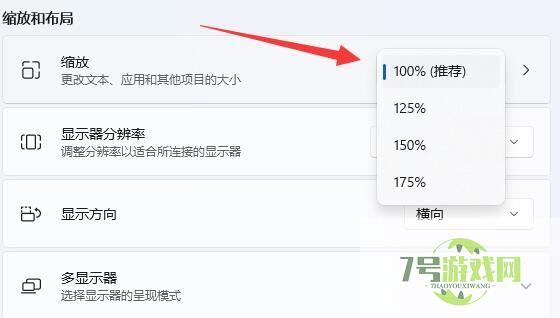
3、然后降低缩放比例就能调窄了。
方法二:命令
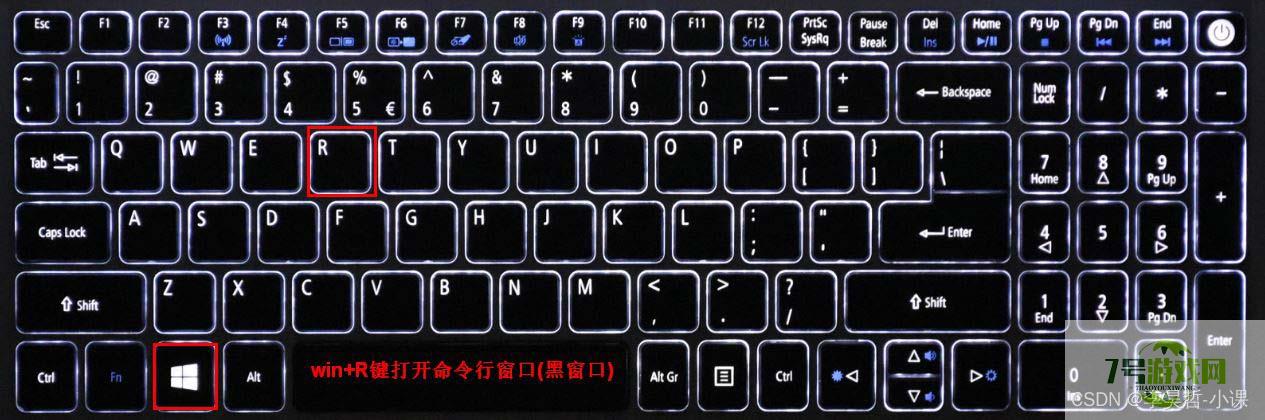
Win+R 快捷键如何使用
在Windows系统中,通过 Win+R 的快捷键可以快速打开Windows系统的“运行”窗口,然后在这里输入相应的命令就可以快速执行指定的任务。
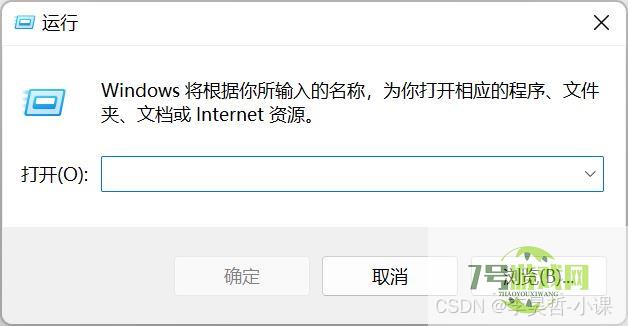
具体的操作方法是,同时按下键盘上的Windows键和R键即可。
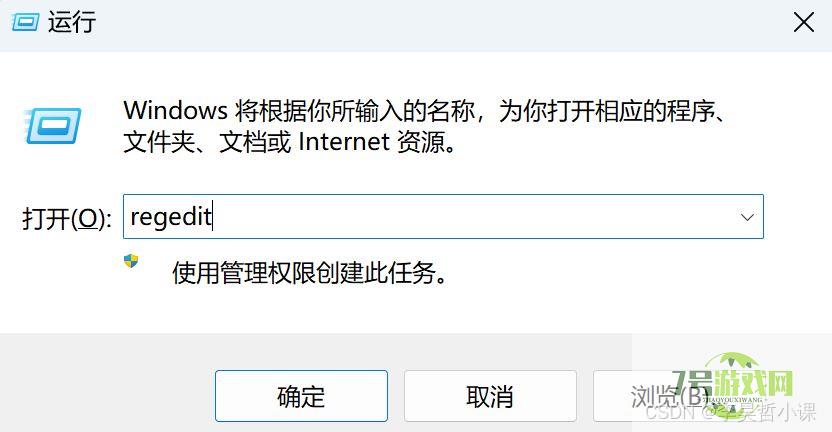
按下Windows+R,在运行窗口输入“regedit”
打开注册表编辑器窗口
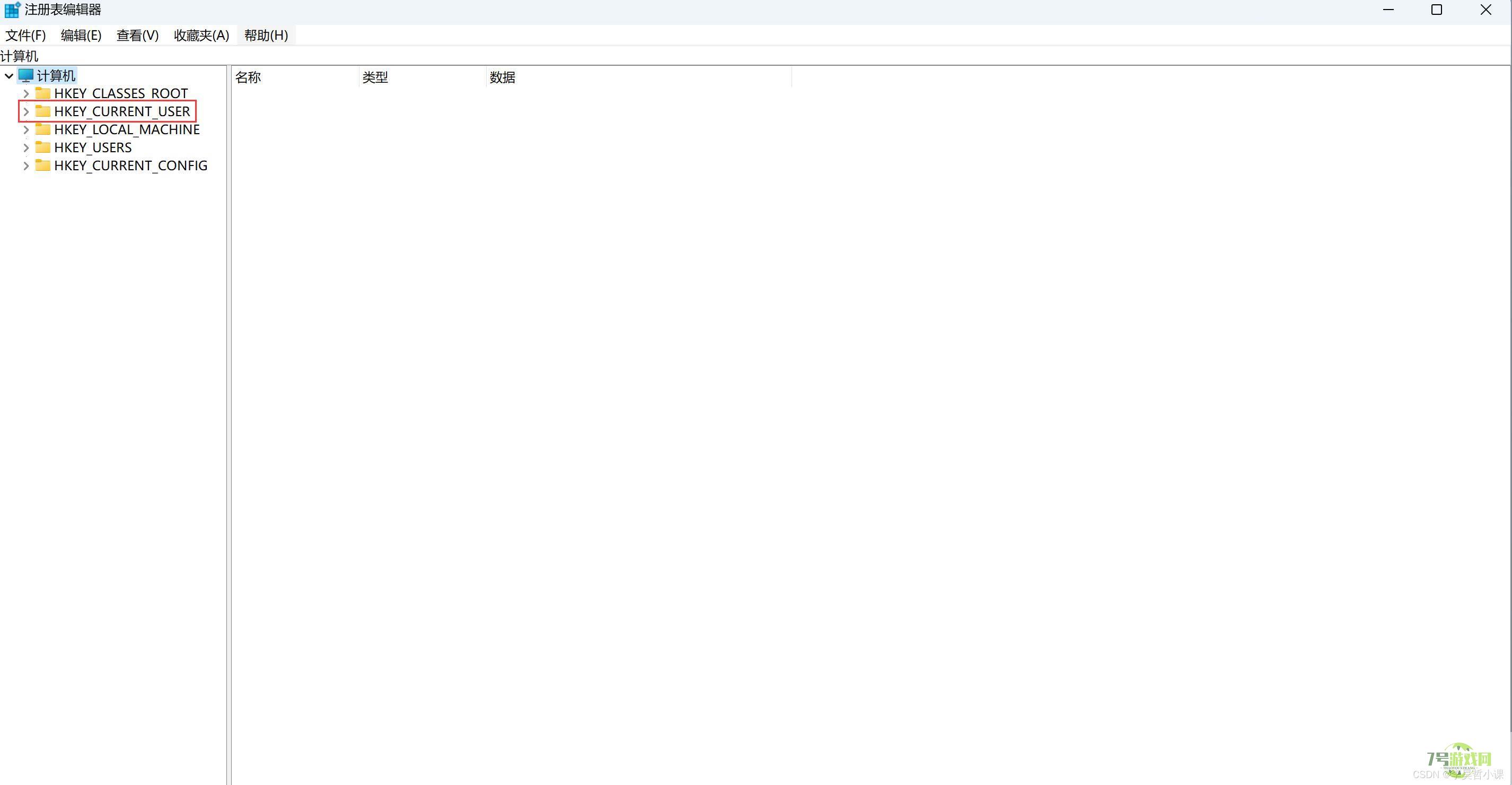
依次打开路径
计算机\HKEY_CURRENT_USER\Control Panel\Desktop\WindowMetrics
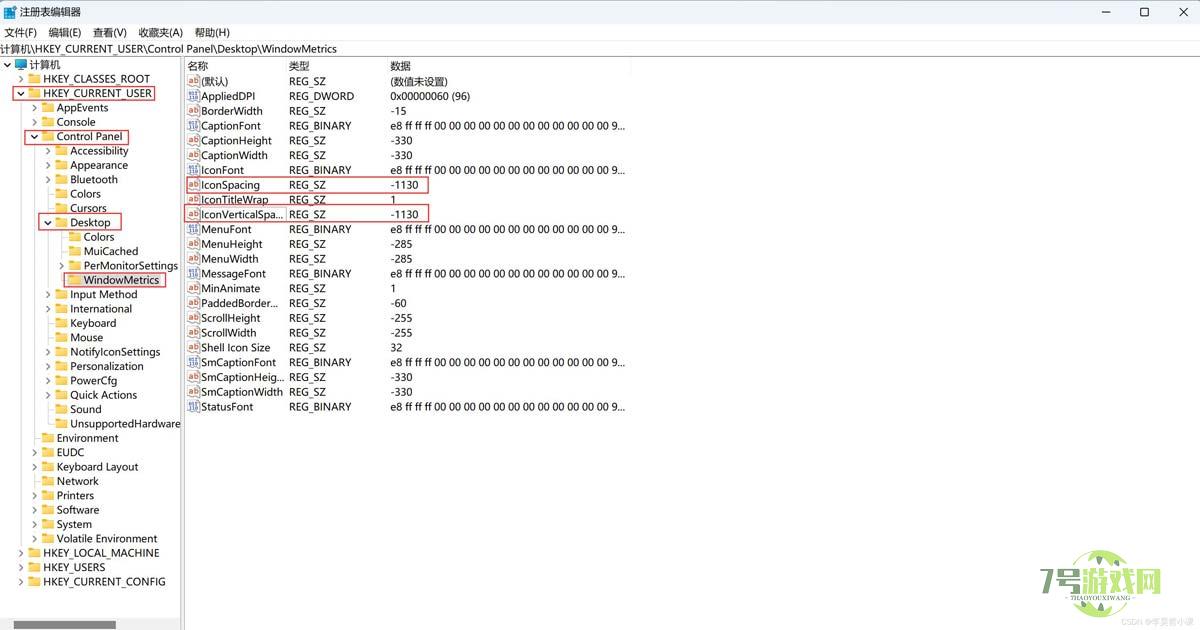
找到IconSpacing和IconVerticalSpacing两个“字符串”
IconSpacing------图标间隔 IconVerticalSpacing------图标垂直间隔
分别双击两个字符串,进入“编辑字符串值”界面,分别将两个数值调整为-1130
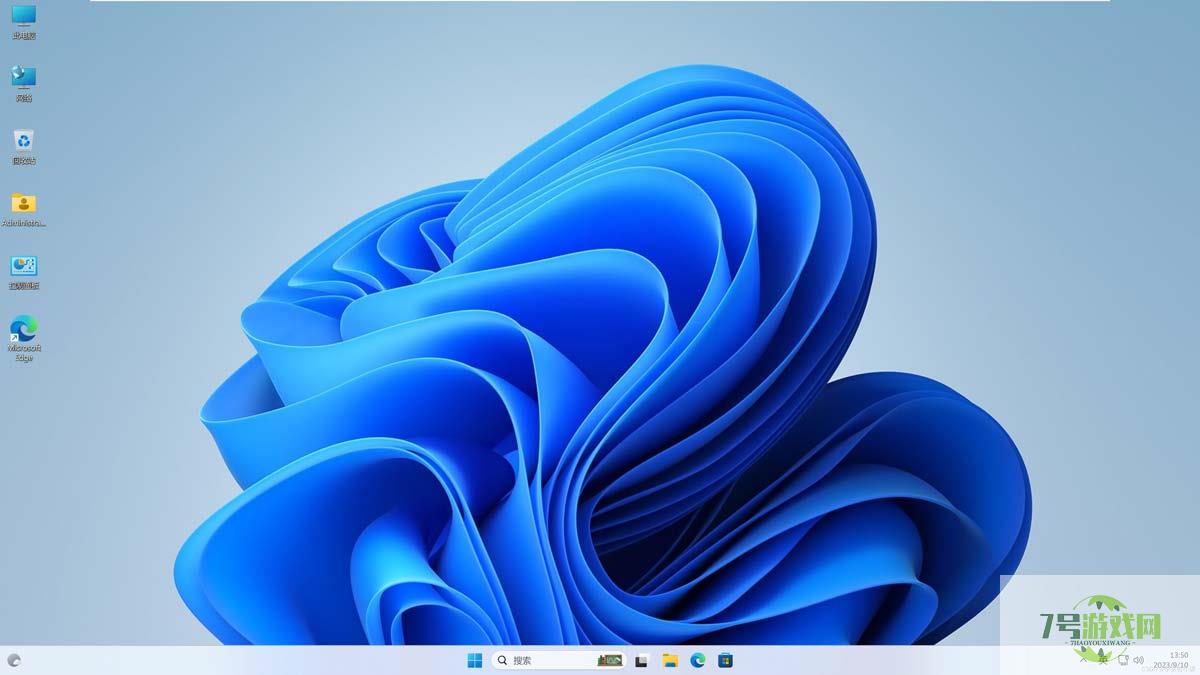
重启电脑,对比修改过和修改之前的效果
图1:未修改图标间隔数值之前
图2:修改图标间隔数值之后的效果
Win11如何快速打开控制面板?Win11快速打开控制面板的方法
阅读Win11无法使用UPUPOO怎么办?Win11无法使用UPUPOO的解决方法
阅读Win11怎么找回Win7照片查看器? Win11旧版照片查看器的切换方法
阅读Win11怎么彻底清除CAD卸载残留?Win11彻底清除CAD软件图文步骤
阅读Win11右键图标没反应怎么办?Win11桌面图标右键点不出来的解决方法
阅读Win11微信文件拉不进文件夹怎么办?Win11微信文件拉不进文件夹的两种解决方法
阅读Win11 usb共享网络没反应怎么办?Win11usb共享网络没反应的解决方法
阅读电脑找不到应用程序怎么解决? win11explorer.exe找不到应用程序解决办法
阅读















