来源:互联网 | 时间:2024-11-16 19:45:49
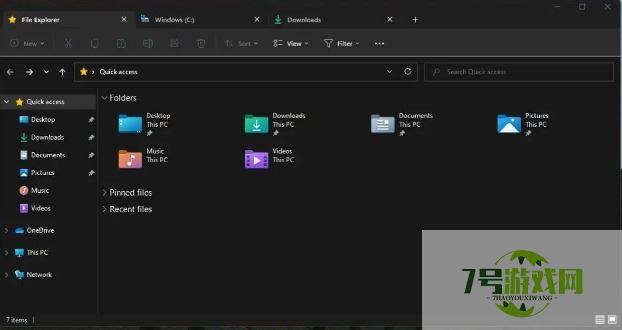
win11系统自带了一个资源管理器多标签功能,他可以帮助用户们更加便捷的实现文件管理,可是不少的用户们在升级完23h2版本后发现不会开启文件管理器多标签,那么文件管理器多标签要怎么开启?用户们可以直接的输入explorer.exe命令就可以
win11系统自带了一个资源管理器多标签功能,他可以帮助用户们更加便捷的实现文件管理,可是不少的用户们在升级完23h2版本后发现不会开启文件管理器多标签,那么文件管理器多标签要怎么开启?用户们可以直接的输入explorer.exe命令就可以了。下面就让本站来为用户们来仔细的介绍一下win11 23h2资源管理器多标签打开方法吧。
方法一、
1、“win+R”快捷键打开运行对话框,输入“explorer.exe”命令,回车。
2、然后资源管理器就打开了。
方法二、
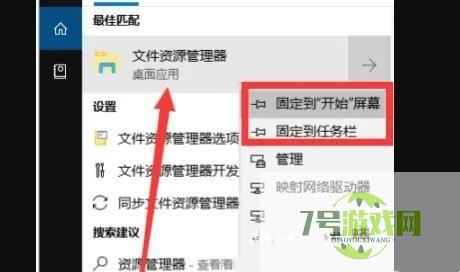
1、使用系统自带的搜索功能,直接搜索:文件资源管理器。可以直接点击打开,也可以右击选择固定到开始屏幕,或者固定到任务栏。
2、固定到任务栏,以后打开资源管理器就不用那么麻烦。
方法三、
1、首先点击win11系统下方任务栏中的搜索按钮。
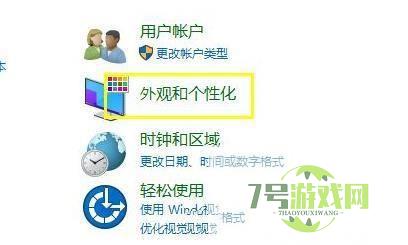
2、然后在里面搜索“控制面板”。
3、点击控制面板中的“外观和个性化”。
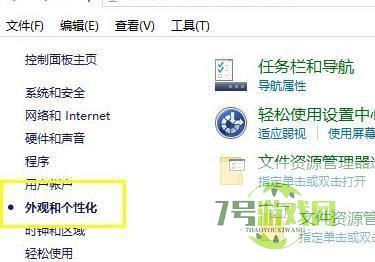
4、点击左侧任务栏下面的“外观和个性化”。
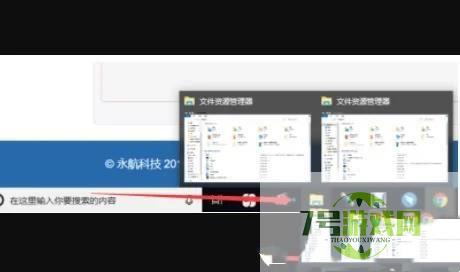
5、最后就可以看到新的界面点击“文件资源管理器选项”即可进入了。
Win11如何快速打开控制面板?Win11快速打开控制面板的方法
阅读Win11无法使用UPUPOO怎么办?Win11无法使用UPUPOO的解决方法
阅读Win11怎么找回Win7照片查看器? Win11旧版照片查看器的切换方法
阅读Win11怎么彻底清除CAD卸载残留?Win11彻底清除CAD软件图文步骤
阅读Win11右键图标没反应怎么办?Win11桌面图标右键点不出来的解决方法
阅读Win11微信文件拉不进文件夹怎么办?Win11微信文件拉不进文件夹的两种解决方法
阅读Win11 usb共享网络没反应怎么办?Win11usb共享网络没反应的解决方法
阅读电脑找不到应用程序怎么解决? win11explorer.exe找不到应用程序解决办法
阅读















