来源:互联网 | 时间:2024-11-16 19:45:51
最近有很多用户更新了Win11系统,但是在更新完了之后遇到了一个常见的问题:当您的电脑进入睡眠状态后,无法通过网络唤醒。这可能导致您无法远程访问设备、无法及时接收重要通知或更新,下面就来为大家介绍网络唤醒的解决方法吧。解决方法1、按【 Wi
最近有很多用户更新了Win11系统,但是在更新完了之后遇到了一个常见的问题:当您的电脑进入睡眠状态后,无法通过网络唤醒。这可能导致您无法远程访问设备、无法及时接收重要通知或更新,下面就来为大家介绍网络唤醒的解决方法吧。
解决方法
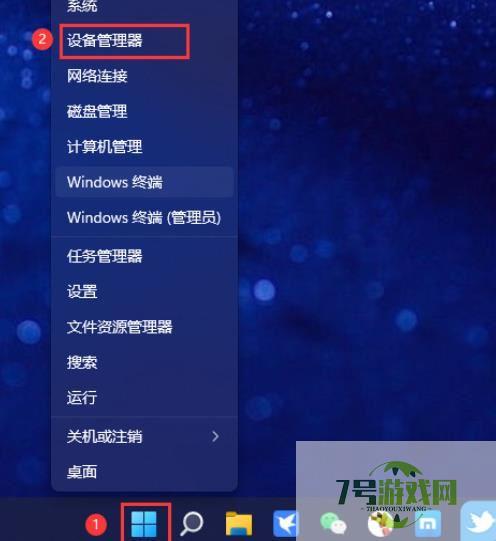
1、按【 Win + X 】组合键,或【右键】点击任务栏上的【Windows开始徽标】,在打开的菜单项中,选择【设备管理器】。
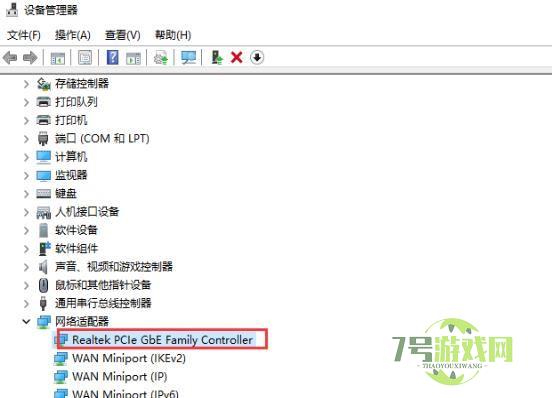
2、设备管理器窗口,先展开【网络适配器】,再找到并双击【本地连接网卡】。
3、切换到【电源管理】选项,然后勾选【允许此设备唤醒计算机】。
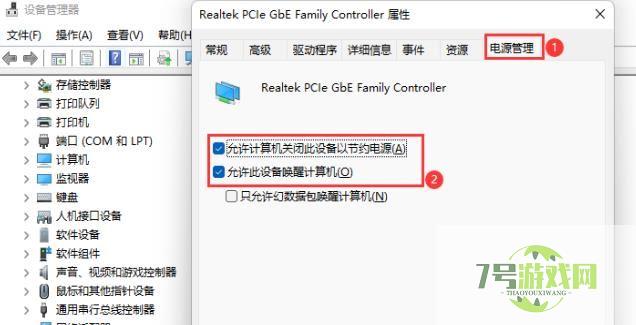
注意:睡眠状态下无法唤醒,可勾选【只允许幻数据包唤醒计算机】
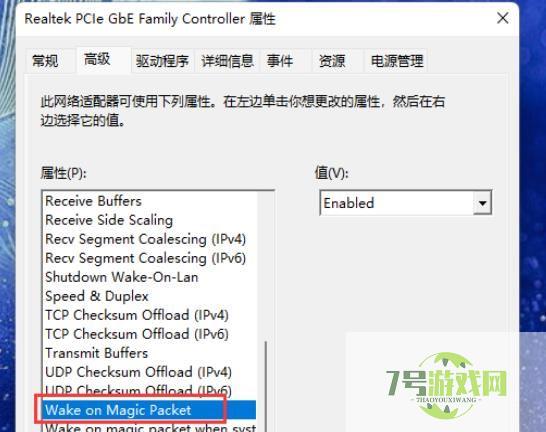
4、启动【高级】选项卡下的网络唤醒(WOL)功能。
5、网络唤醒会受到快速启动的干扰,可以关闭快速启动,进入【控制面板 - 电源选项 - 选择电源按钮的功能 - 点击更改当前不可用的设置】,接着向下找到关机设置中的【启用快速启动(推荐)】取消勾选,然后单击【保存更改】。

Win11如何快速打开控制面板?Win11快速打开控制面板的方法
阅读Win11无法使用UPUPOO怎么办?Win11无法使用UPUPOO的解决方法
阅读Win11怎么找回Win7照片查看器? Win11旧版照片查看器的切换方法
阅读Win11怎么彻底清除CAD卸载残留?Win11彻底清除CAD软件图文步骤
阅读Win11右键图标没反应怎么办?Win11桌面图标右键点不出来的解决方法
阅读Win11微信文件拉不进文件夹怎么办?Win11微信文件拉不进文件夹的两种解决方法
阅读Win11 usb共享网络没反应怎么办?Win11usb共享网络没反应的解决方法
阅读电脑找不到应用程序怎么解决? win11explorer.exe找不到应用程序解决办法
阅读















