来源:互联网 | 时间:2024-11-16 19:46:23
一些用户在更新Win11 23H2后,发现资源管理器中缺少了主文件夹项,他们想要恢复它,但是不清楚如何操作。本文将分享解决此问题的方法。Win11 23H2资源管理器左侧少了个【主文件夹】1、桌面空白处,点击【右键】,在打开的菜单项中,选择
一些用户在更新Win11 23H2后,发现资源管理器中缺少了主文件夹项,他们想要恢复它,但是不清楚如何操作。本文将分享解决此问题的方法。
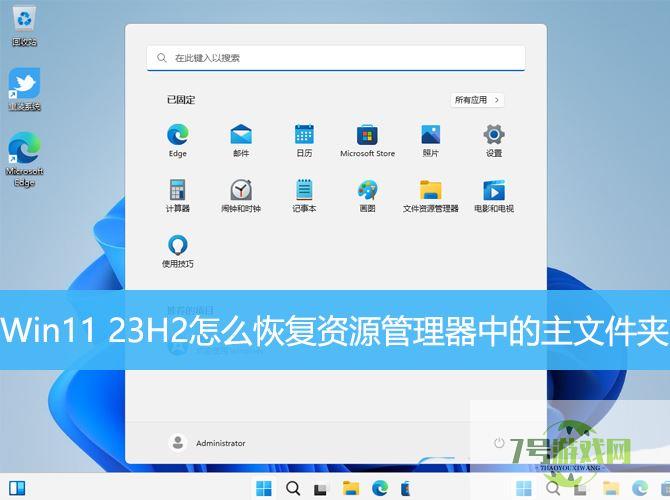
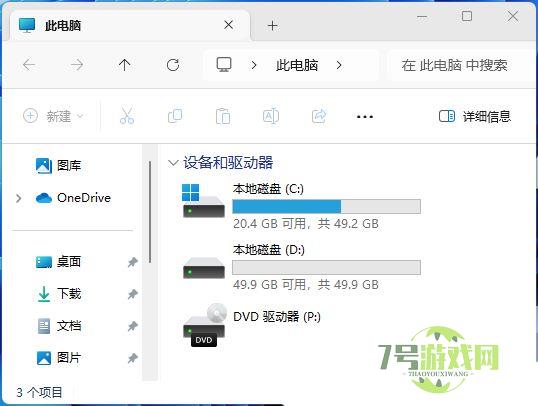
Win11 23H2资源管理器左侧少了个【主文件夹】
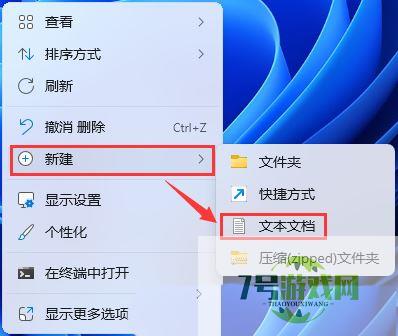
1、桌面空白处,点击【右键】,在打开的菜单项中,选择【新建 - 文本文档】;
2、新建 文本文档窗口,输入以下代码:
Windows Registry Editor Version 5.00[HKEY_LOCAL_MACHINE\SOFTWARE\Microsoft\Windows\CurrentVersion\Explorer\Desktop\NameSpace_36354489\{f874310e-b6b7-47dc-bc84-b9e6b38f5903}]@="{f874310e-b6b7-47dc-bc84-b9e6b38f5903}"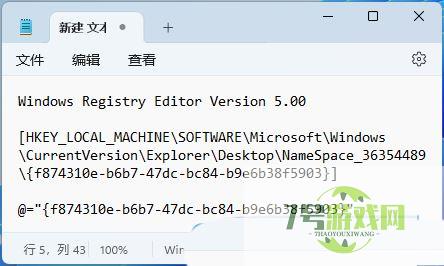
3、接着点击左上角的【文件】,在打开的下拉项中,选择【另存为】,或者按键盘上的【 Ctrl + Shift + S 】快捷键也可以;
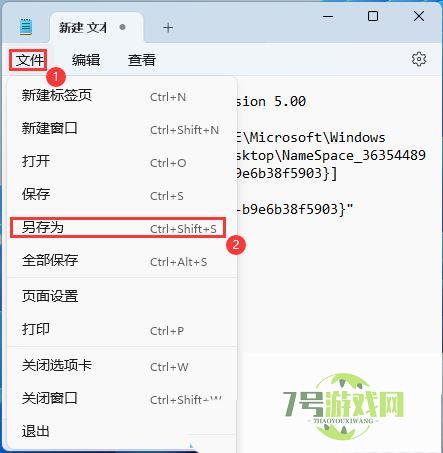
4、另存为窗口,注意三个地方:
1)文件另存为的路径2)文件名填入以【.reg】结尾的名称,保存类型选择【所有文件】3)编码选择【ANSI】最后点击【保存】。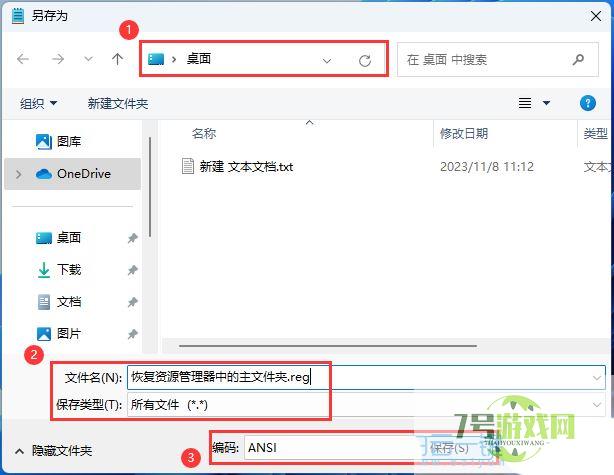
5、双击刚才以.reg结尾的文件,在打开的用户账户控制窗口,你要允许此应用对你的设备进行更改吗?点击【是】;
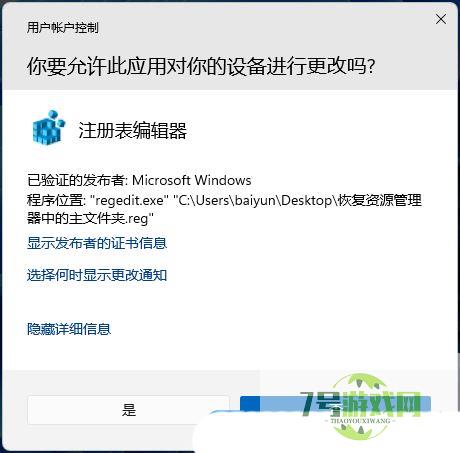
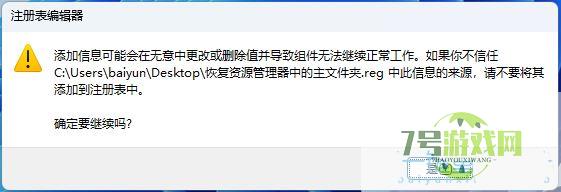
6、注册表编辑器警告弹窗,点击【是】;
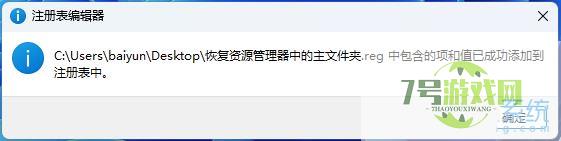
7、依旧是注册表编辑器的弹窗,添加成功提示,点击【确定】;
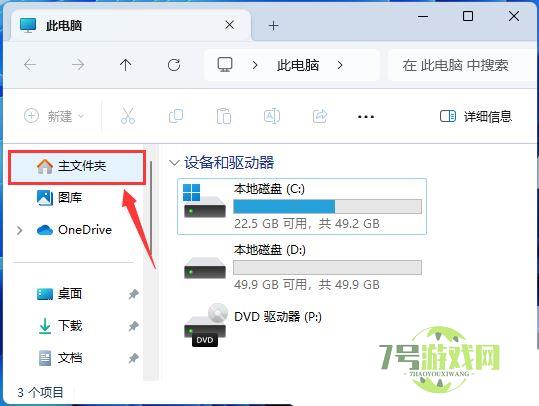
8、资源管理器中的主文件夹就已经恢复成功了;
Win11如何快速打开控制面板?Win11快速打开控制面板的方法
阅读Win11无法使用UPUPOO怎么办?Win11无法使用UPUPOO的解决方法
阅读Win11怎么找回Win7照片查看器? Win11旧版照片查看器的切换方法
阅读Win11怎么彻底清除CAD卸载残留?Win11彻底清除CAD软件图文步骤
阅读Win11右键图标没反应怎么办?Win11桌面图标右键点不出来的解决方法
阅读Win11微信文件拉不进文件夹怎么办?Win11微信文件拉不进文件夹的两种解决方法
阅读Win11 usb共享网络没反应怎么办?Win11usb共享网络没反应的解决方法
阅读电脑找不到应用程序怎么解决? win11explorer.exe找不到应用程序解决办法
阅读















