来源:互联网 | 时间:2024-11-16 19:46:39
如果你在Win11系统中遇到了打开文件夹时提示“找不到应用程序”的问题,这可能是由于多种原因引起的。本文将为你提供解决这个问题的方法,帮助你快速定位问题并恢复文件夹的正常访问。Win11打开桌面文件夹的时候,提示&l
如果你在Win11系统中遇到了打开文件夹时提示“找不到应用程序”的问题,这可能是由于多种原因引起的。本文将为你提供解决这个问题的方法,帮助你快速定位问题并恢复文件夹的正常访问。
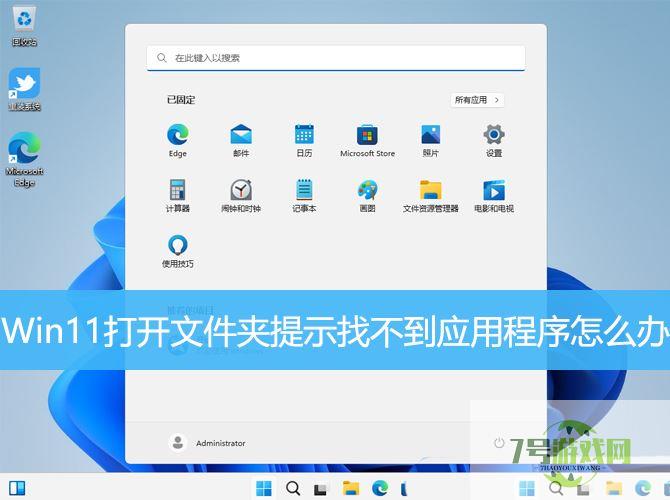
Win11打开桌面文件夹的时候,提示“找不到应用程序”
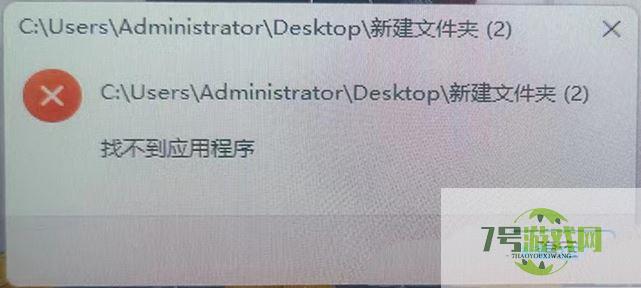
1、按【 Win + R 】组合键,打开运行,输入【regedit】命令,按【确定或回车】打开注册表编辑器;
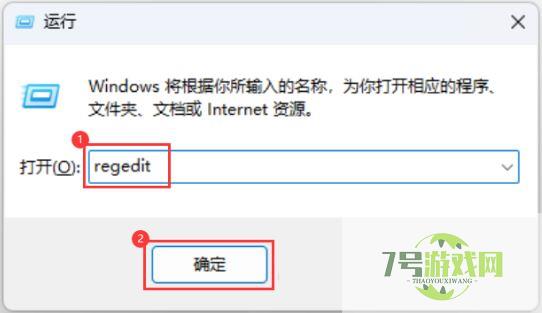
2、注册表编辑器窗口,依次展开到以下路径:HKEY_CLASSES_ROOT\Folder\shell
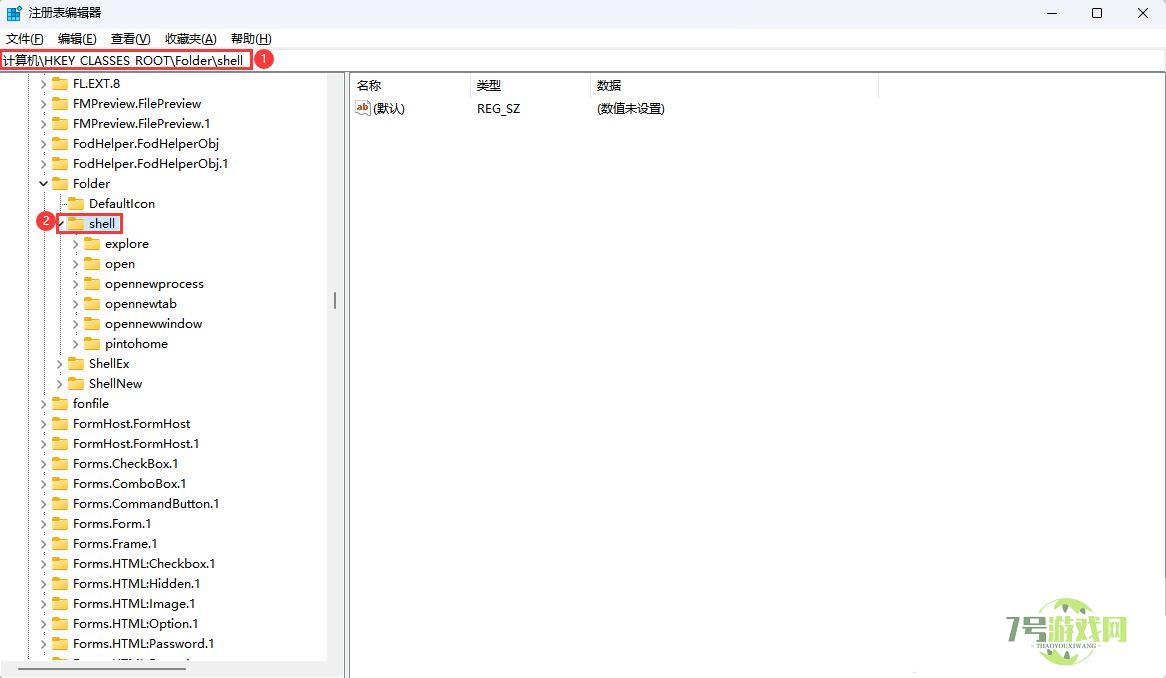
3、在【Shell】下通常默认有下图几项,如果有其它第三方软件命名项,我们可以【右键删除】;PS:如果没有第三方软件命名项,可以跳过此步骤,直接进入第4步
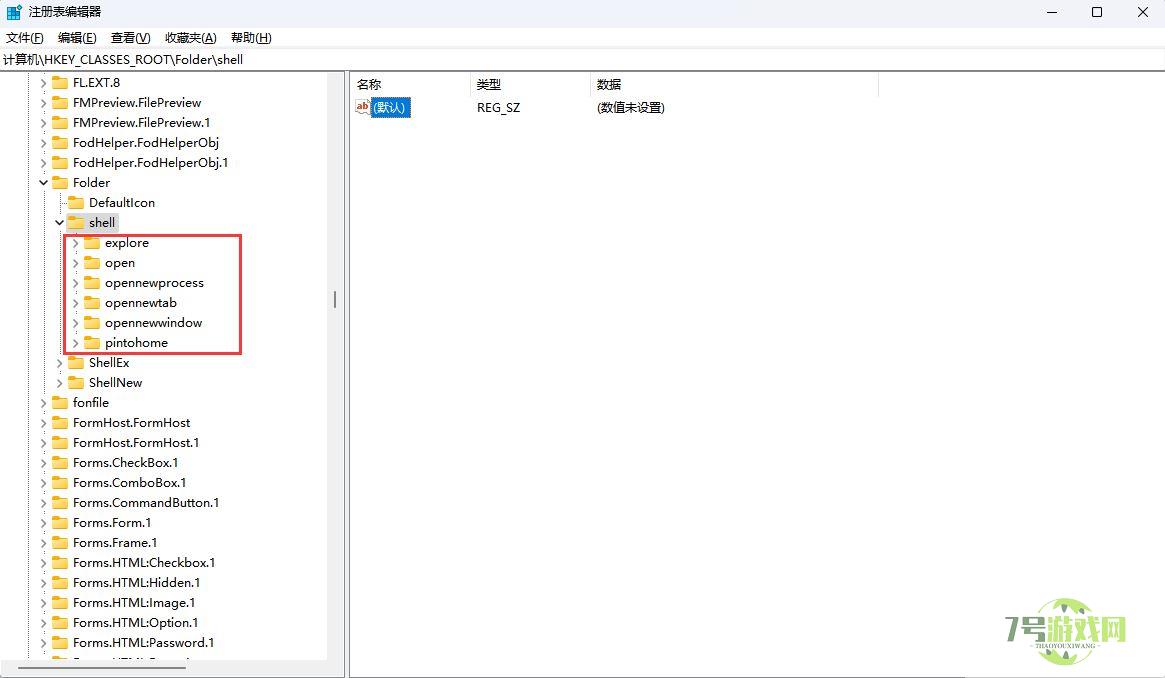
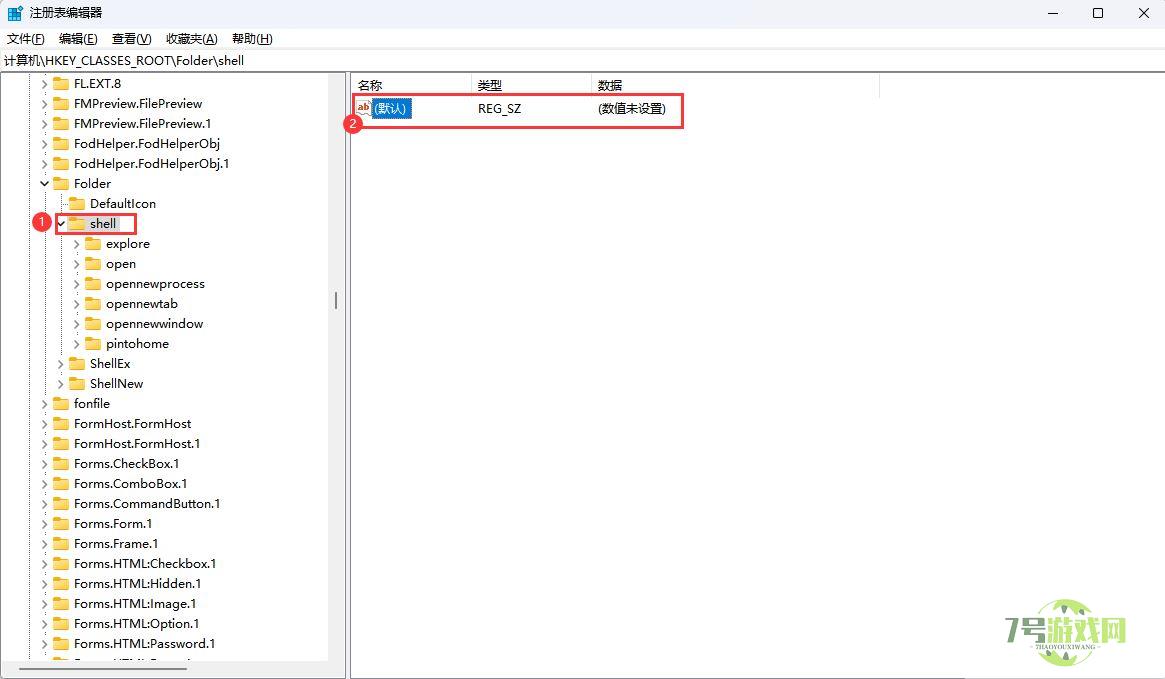
4、左侧列表中,点击【shell】,在右侧双击名称为【默认】的项;
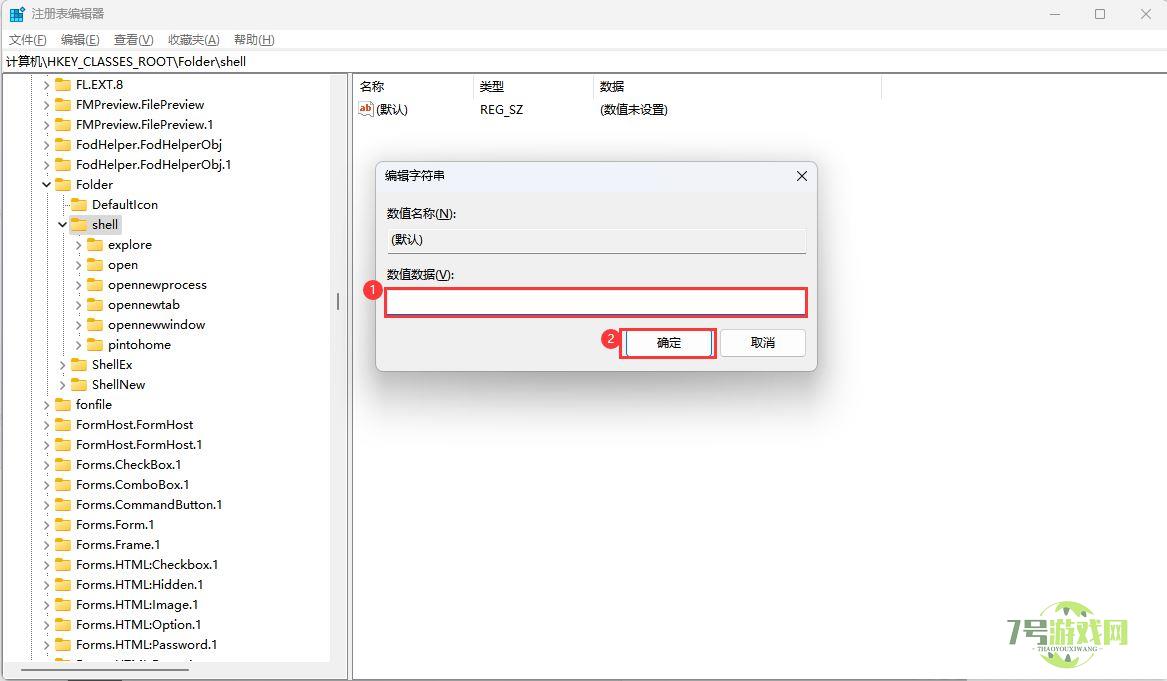
5、将数值数据【清空】,最后点击【确定】;
6、以上设置完成后,重启电脑再看是否正常。
Win11如何快速打开控制面板?Win11快速打开控制面板的方法
阅读Win11无法使用UPUPOO怎么办?Win11无法使用UPUPOO的解决方法
阅读Win11怎么找回Win7照片查看器? Win11旧版照片查看器的切换方法
阅读Win11怎么彻底清除CAD卸载残留?Win11彻底清除CAD软件图文步骤
阅读Win11右键图标没反应怎么办?Win11桌面图标右键点不出来的解决方法
阅读Win11微信文件拉不进文件夹怎么办?Win11微信文件拉不进文件夹的两种解决方法
阅读Win11 usb共享网络没反应怎么办?Win11usb共享网络没反应的解决方法
阅读电脑找不到应用程序怎么解决? win11explorer.exe找不到应用程序解决办法
阅读















