来源:互联网 | 时间:2024-11-16 19:48:27
Win11系统作为最新的Windows操作系统,用户们在使用时可能会遇到一些配置问题。其中,配置Python环境变量是一个常见的需求,因为它可以让用户在任何位置轻松地使用Python命令。本文将介绍如何在Win11系统中配置Python环境
Win11系统作为最新的Windows操作系统,用户们在使用时可能会遇到一些配置问题。其中,配置Python环境变量是一个常见的需求,因为它可以让用户在任何位置轻松地使用Python命令。本文将介绍如何在Win11系统中配置Python环境变量,以便于用户能够更方便地使用Python编程语言。
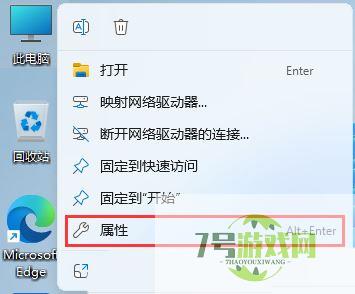
1、桌面【右键】点击此电脑,在打开的菜单项中,选择【属性】;
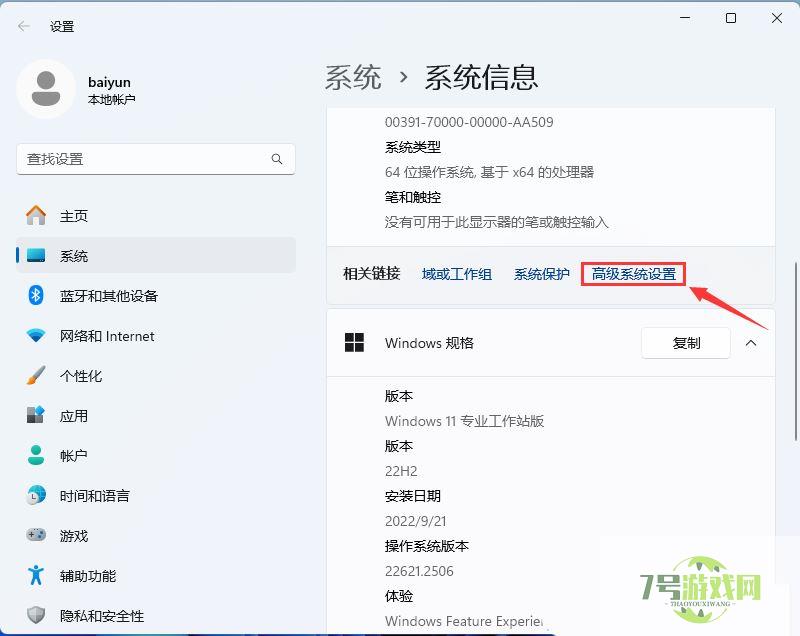
2、接着,相关链接下,找到并点击【高级系统设置】;
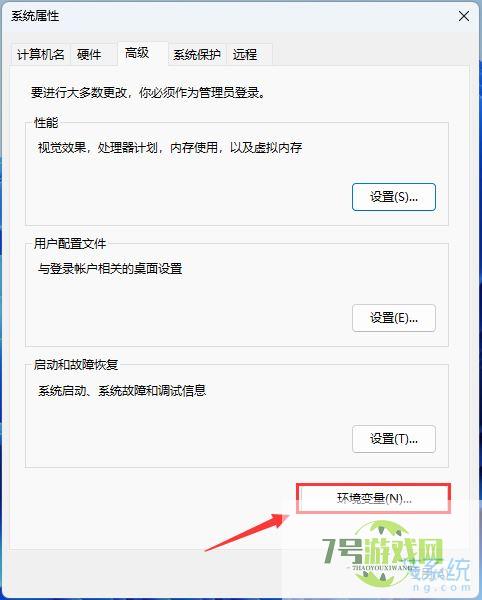
3、系统属性窗口,点击下方的【环境变量】;
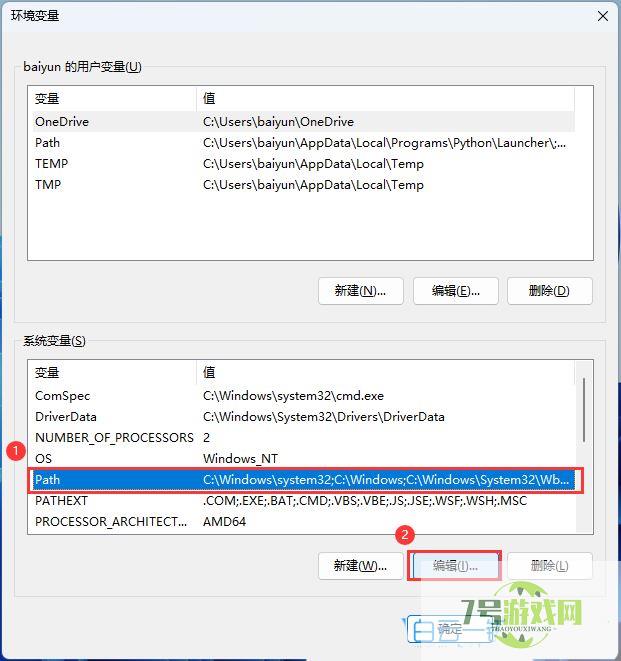
4、环境变量窗口,系统变量下,选择【Path】,再点击【编辑】;
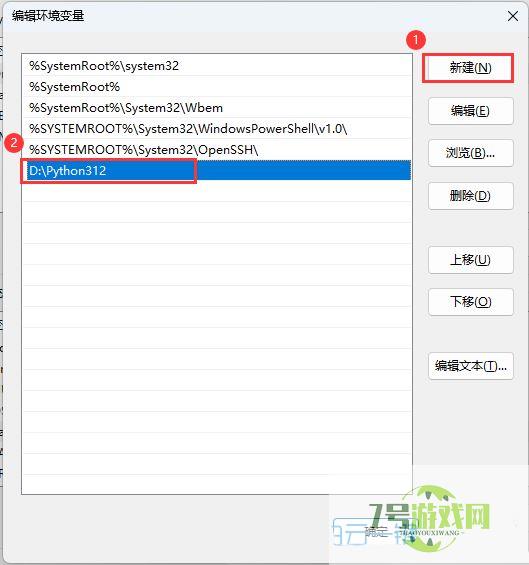
5、编辑环境变量窗口,点击【新建】,然后填入【D:\Python312(这是Python的安装路径)】;
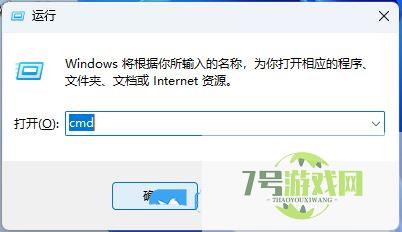
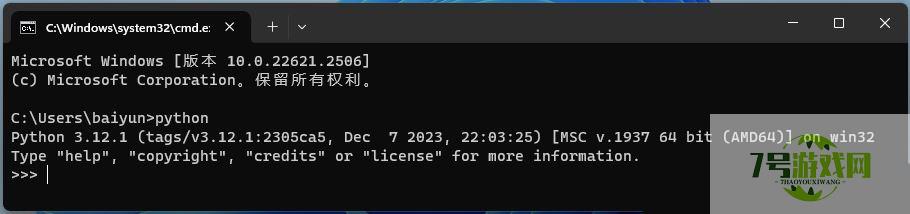
最后,打开命令提示符(cmd),输入【python】,按回车键,如果看到python版本,代表环境配置成功。
Win11如何快速打开控制面板?Win11快速打开控制面板的方法
阅读Win11无法使用UPUPOO怎么办?Win11无法使用UPUPOO的解决方法
阅读Win11怎么找回Win7照片查看器? Win11旧版照片查看器的切换方法
阅读Win11怎么彻底清除CAD卸载残留?Win11彻底清除CAD软件图文步骤
阅读Win11右键图标没反应怎么办?Win11桌面图标右键点不出来的解决方法
阅读Win11微信文件拉不进文件夹怎么办?Win11微信文件拉不进文件夹的两种解决方法
阅读Win11 usb共享网络没反应怎么办?Win11usb共享网络没反应的解决方法
阅读电脑找不到应用程序怎么解决? win11explorer.exe找不到应用程序解决办法
阅读















