来源:互联网 | 时间:2024-11-16 19:49:17
Adobe Illustrator中连续复制怎么用1、打开Adobe Illustrator软件,新建600*600大小的画布,分辨率可以设置为72ppi,颜色模式为RGB2、在工作区中,随意绘制一个图形,如下图所示3、按住alt键,同时左
Adobe Illustrator中连续复制怎么用
1、打开Adobe Illustrator软件,新建600*600大小的画布,分辨率可以设置为72ppi,颜色模式为RGB
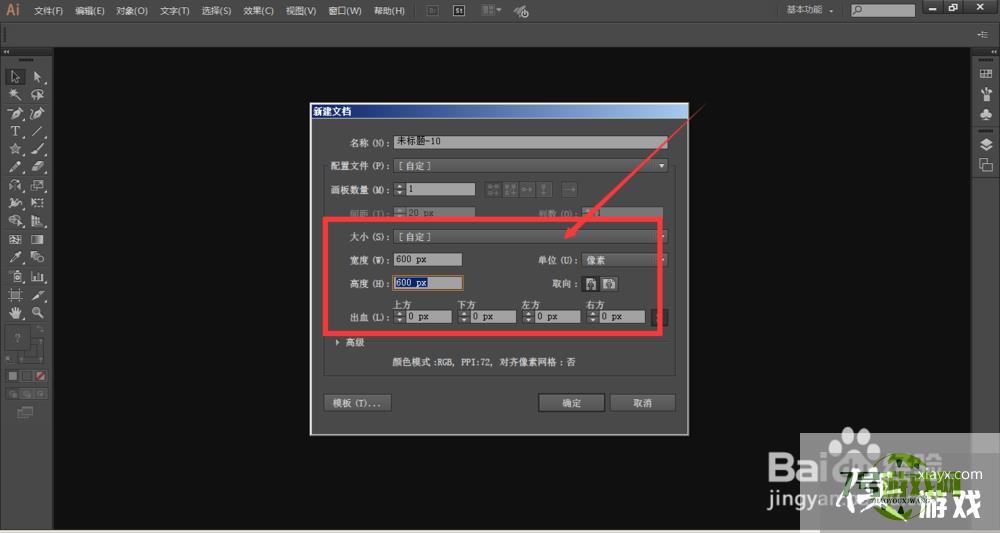
2、在工作区中,随意绘制一个图形,如下图所示

3、按住alt键,同时左键拖动图形,这样就复制出一个图形来,将图形随意改变位置,如下图所示

4、然后按ctrl+D,做连续复制

5、如果想要旋转复制时,需要选择旋转工具

6、按住alt键,在画布中先定位一个中心点,在跳出的属性栏中,输入旋转角度,然后点击复制

7、这样就复制出了第二个图形,然后再按ctrl+D做连续复制


Win11如何快速打开控制面板?Win11快速打开控制面板的方法
阅读Win11无法使用UPUPOO怎么办?Win11无法使用UPUPOO的解决方法
阅读Win11怎么找回Win7照片查看器? Win11旧版照片查看器的切换方法
阅读Win11怎么彻底清除CAD卸载残留?Win11彻底清除CAD软件图文步骤
阅读Win11右键图标没反应怎么办?Win11桌面图标右键点不出来的解决方法
阅读Win11微信文件拉不进文件夹怎么办?Win11微信文件拉不进文件夹的两种解决方法
阅读Win11 usb共享网络没反应怎么办?Win11usb共享网络没反应的解决方法
阅读电脑找不到应用程序怎么解决? win11explorer.exe找不到应用程序解决办法
阅读















