来源:互联网 | 时间:2024-11-16 19:50:24
有不少小伙伴在使用电脑的时候经常会根据自身需求对其进行磁盘的分区,那么当分区之后出现不满意的情况时我们又应该如何恢复回去呢?其实我们只要进行反向操作就可以了,下面就和小编一起来看看具体的操作方法吧。 Win11磁盘分区后的恢复方法 一、
有不少小伙伴在使用电脑的时候经常会根据自身需求对其进行磁盘的分区,那么当分区之后出现不满意的情况时我们又应该如何恢复回去呢?其实我们只要进行反向操作就可以了,下面就和小编一起来看看具体的操作方法吧。
一、合并了分区
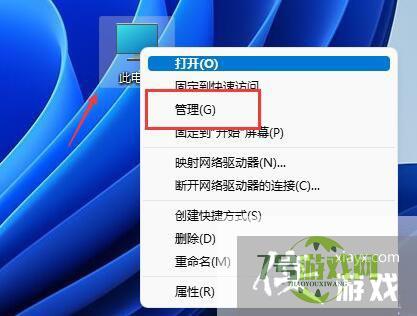
1、在桌面上找到“此电脑”,右键它,点击“管理”。
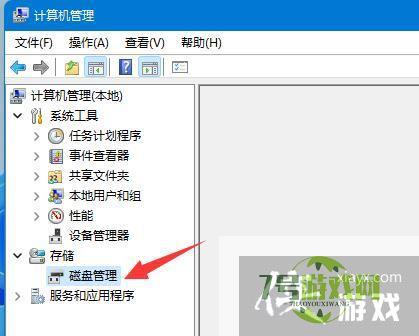
2、接着在左边栏找到并打开“磁盘管理”。
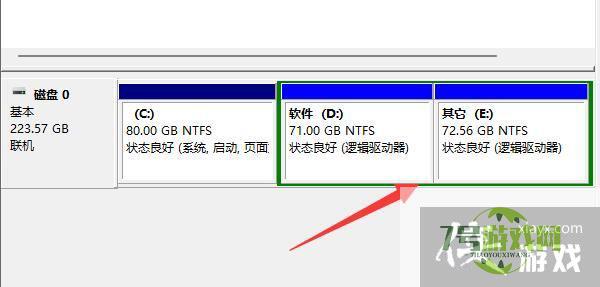
3、打开后,我们找到被合并的分区,右键它。
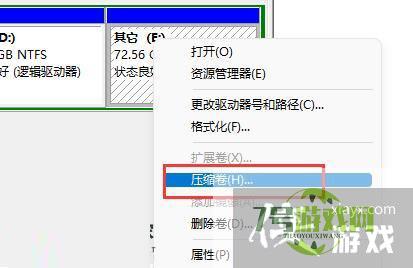
4、在右键菜单里选择“压缩卷”。
5、然后选择被合并的分区空间量,再点击“压缩”。
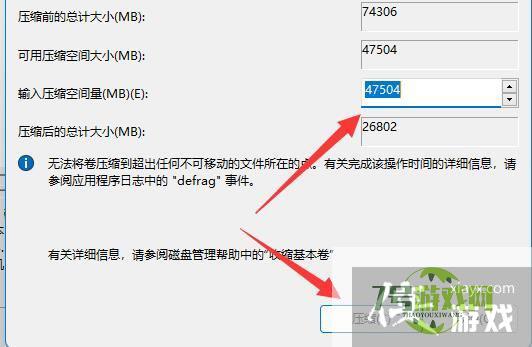
6、压缩完成后,右键新增的可用空间,选择“新建简单卷”。
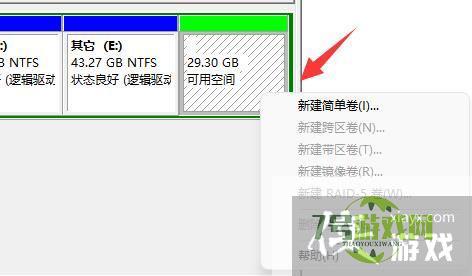
7、然后选择分区大小,并持续点击“下一页”。(其余设置保持默认)
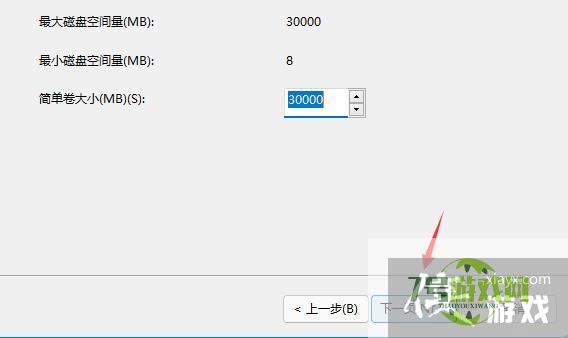
8、最后点击“完成”就可以恢复之前的分区了。
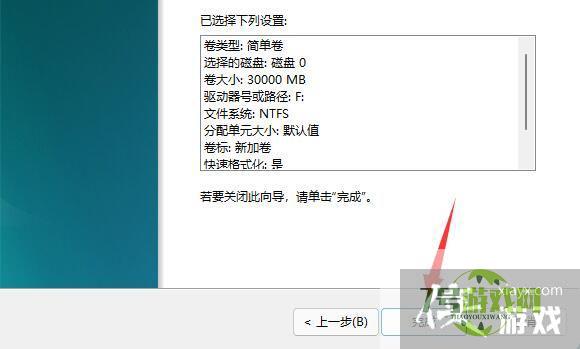
二、新增了分区
1、如果是新增了不需要的分区,那么只要右键该分区。
2、接着点击“删除卷”,就能将它删除为可用空间了。
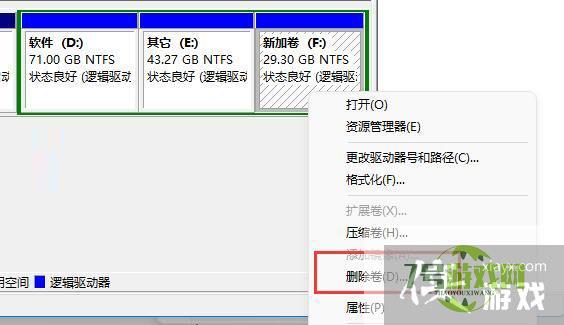
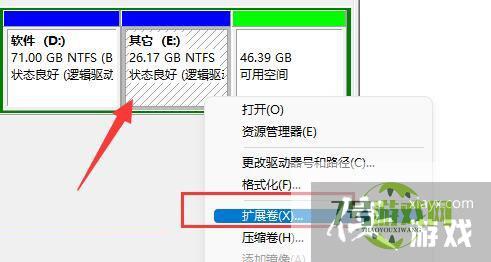
3、删除后,右键旁边的磁盘,点击“扩展卷”。
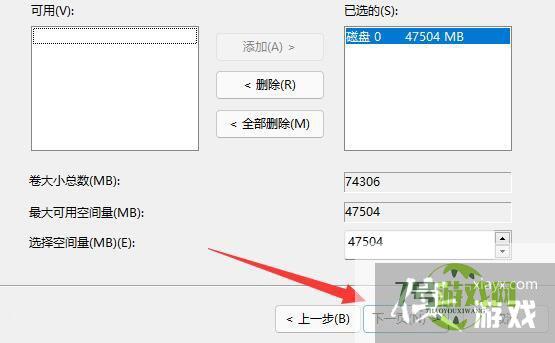
4、最后选择空间量并连续点击“下一页”就可以合并回分区了。
Win11如何快速打开控制面板?Win11快速打开控制面板的方法
阅读Win11无法使用UPUPOO怎么办?Win11无法使用UPUPOO的解决方法
阅读Win11怎么找回Win7照片查看器? Win11旧版照片查看器的切换方法
阅读Win11怎么彻底清除CAD卸载残留?Win11彻底清除CAD软件图文步骤
阅读Win11右键图标没反应怎么办?Win11桌面图标右键点不出来的解决方法
阅读Win11微信文件拉不进文件夹怎么办?Win11微信文件拉不进文件夹的两种解决方法
阅读Win11 usb共享网络没反应怎么办?Win11usb共享网络没反应的解决方法
阅读电脑找不到应用程序怎么解决? win11explorer.exe找不到应用程序解决办法
阅读















