来源:互联网 | 时间:2024-11-16 19:50:38
有些使用Win11系统的华硕电脑的用户,想设置指纹识别,但是不知道怎么操作,这篇文章是本站给大家分享的Win11系统的华硕电脑设置指纹识别教程。设置指纹识别这个功能仅适用于具备指纹识别区的电脑,如果您在Windows Hello中没看到指纹
有些使用Win11系统的华硕电脑的用户,想设置指纹识别,但是不知道怎么操作,这篇文章是本站给大家分享的Win11系统的华硕电脑设置指纹识别教程。

这个功能仅适用于具备指纹识别区的电脑,如果您在Windows Hello中没看到指纹登入选项,或是显示此选项无法使用,表示您的电脑没有指纹识别器。
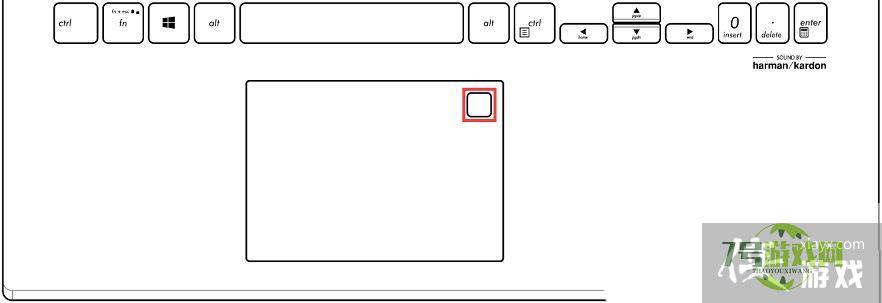
请先找到您电脑的指纹识别区。大部分华硕笔记本电脑的指纹识别器在触摸板的附近。
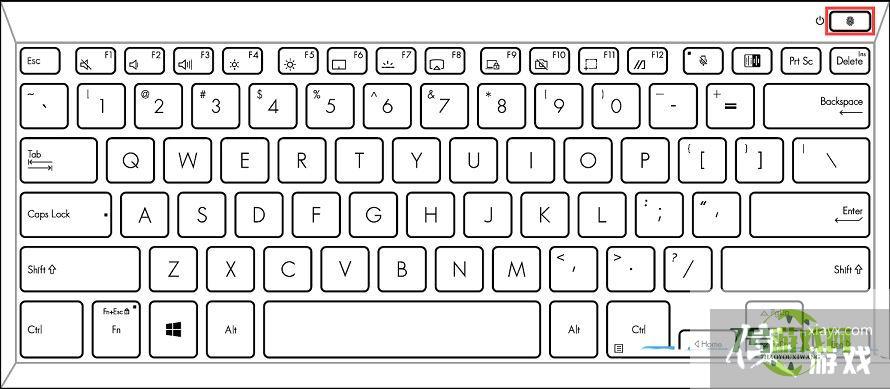
某些型号的华硕笔记本电脑已将指纹识别器集成在电源键上。
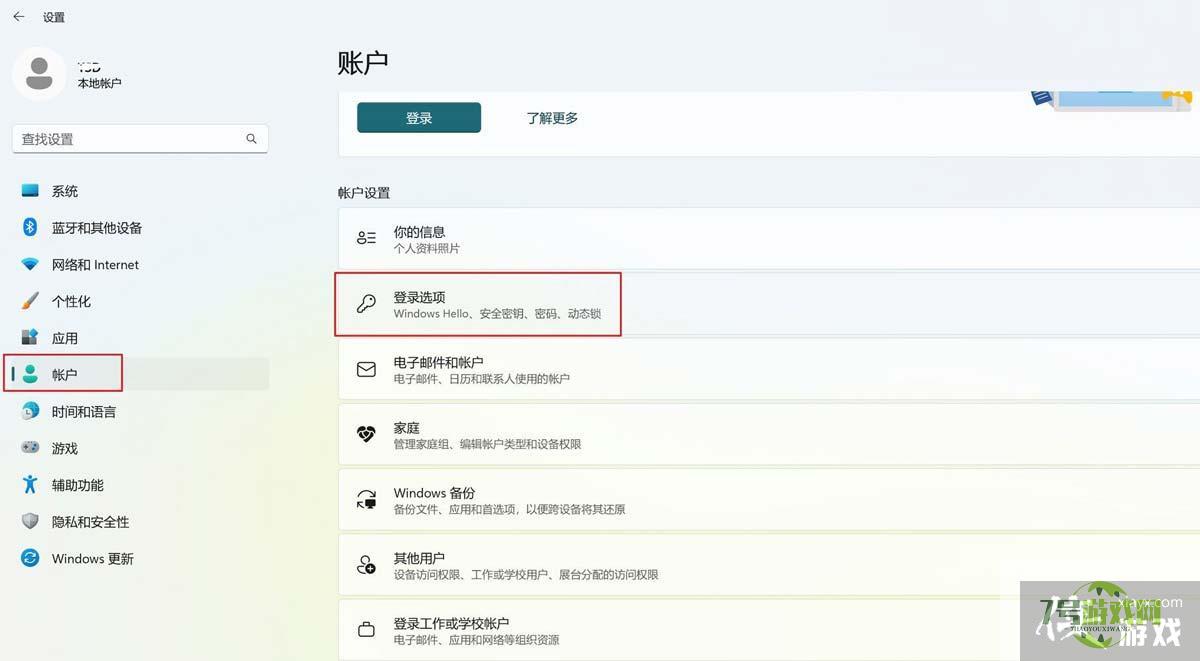
1、点击任务栏上的【Windows开始徽标】,然后找到并点击所有应用下的【设置】;

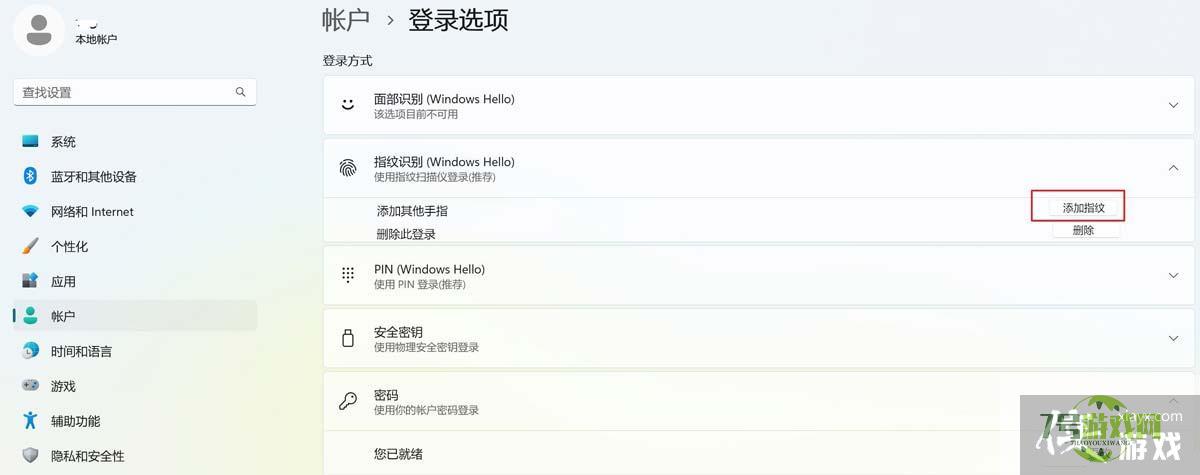
设置窗口,左侧选择【账户】,右侧选择【登录选项(Windows Hello、安全密钥、密码、动态锁)】
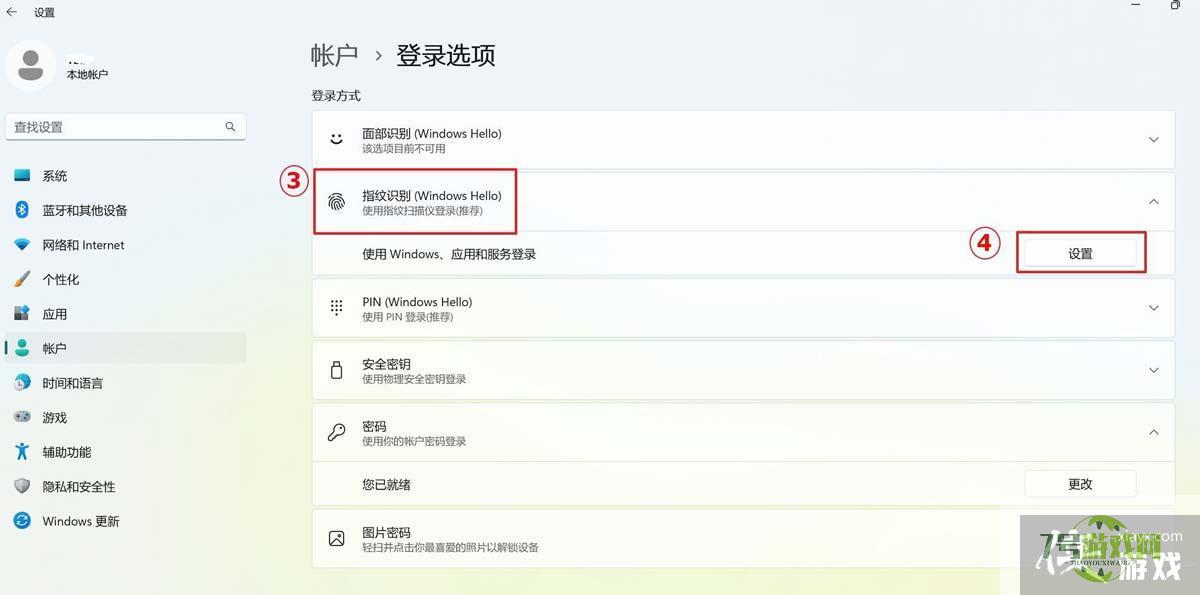
2、点选【指纹识别(Windows Hello)】,然后点击【设置】;
3、Windows Hello 安装程序窗口,点选【开始】;
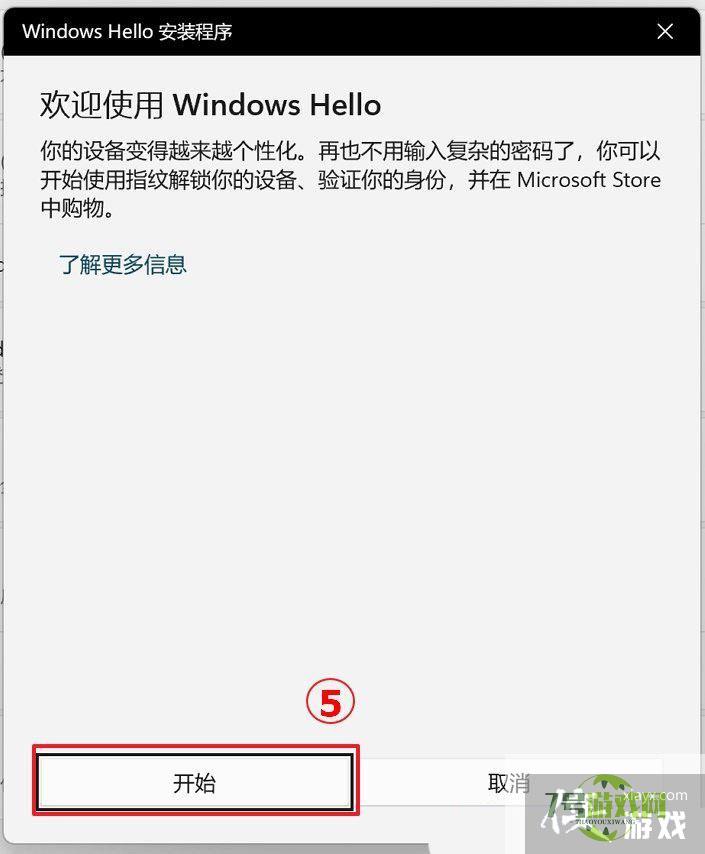
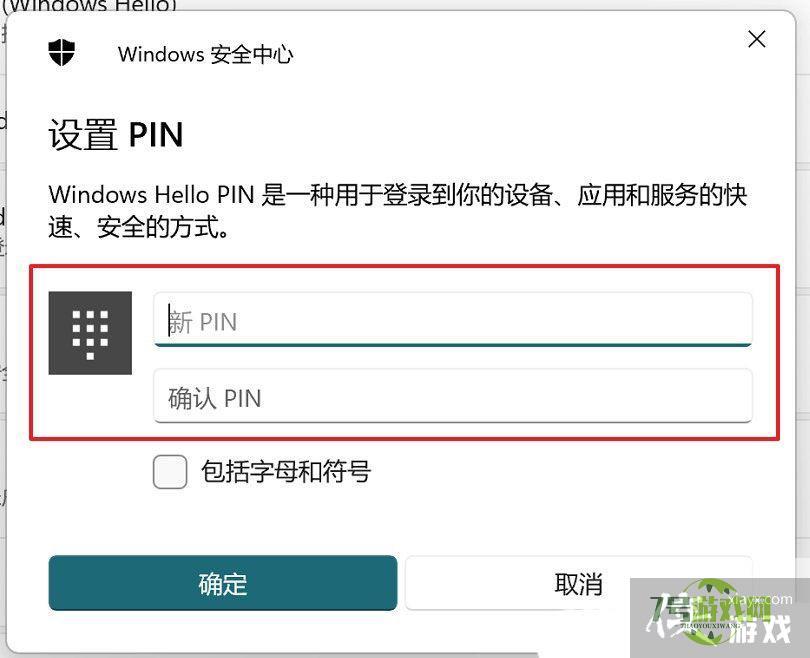
4、输入PIN码,以验证身份;
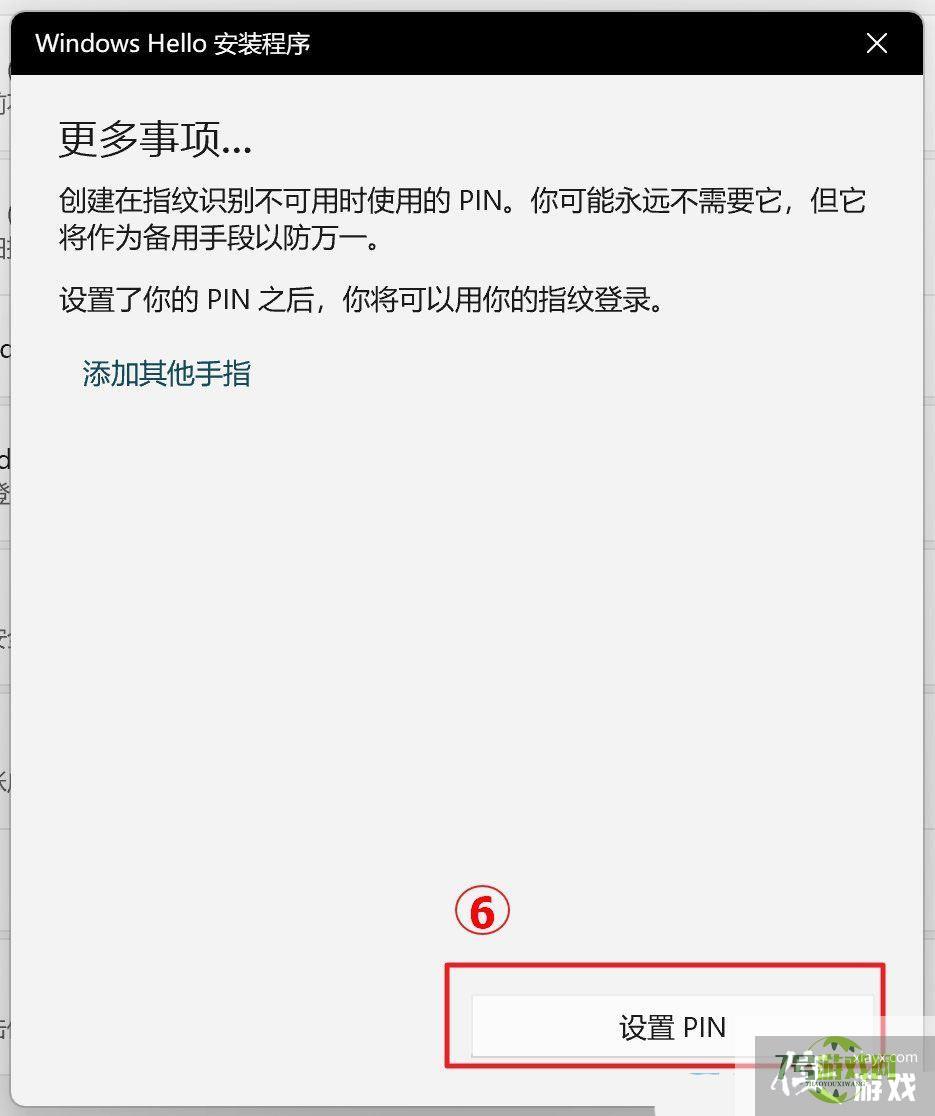
按提示设置PIN码
5、请保持您的手指洁净并干燥,使用单一手指触碰指纹辨识器;
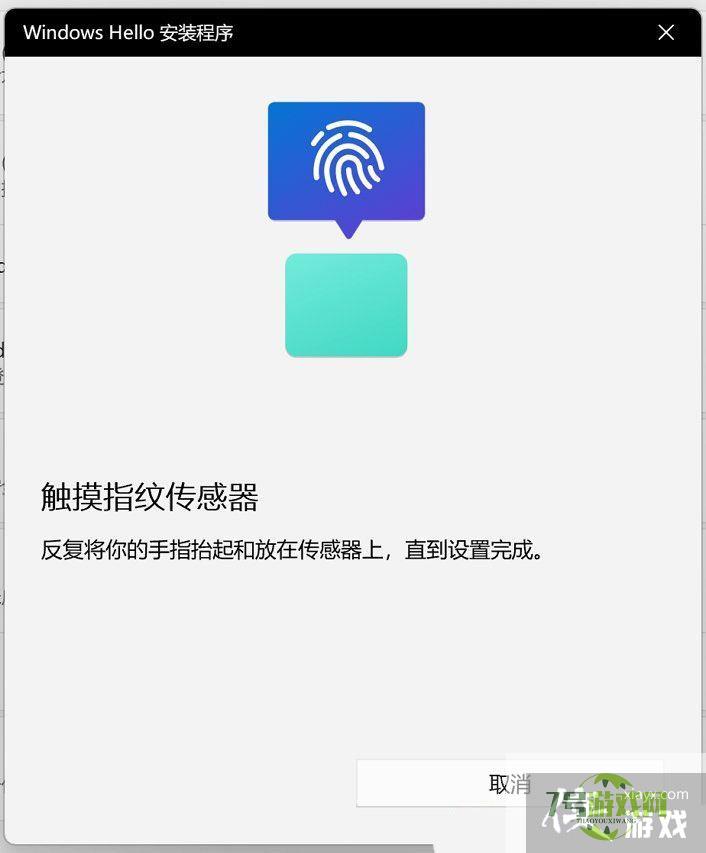
6、请按照屏幕上的提示,反复提起您的手指,并再次触碰指纹辨识器;
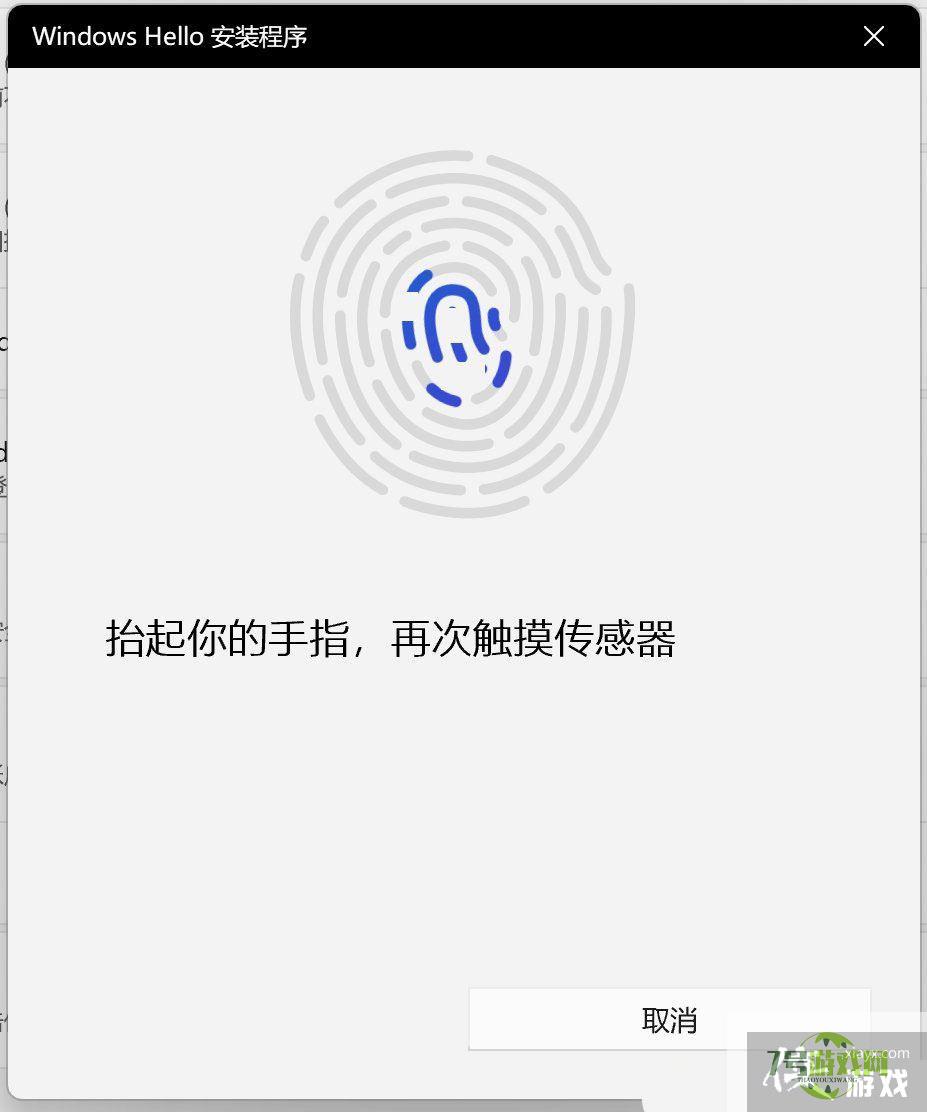
7、并尝试以不同的手指角度反复触碰指纹辨识器,以撷取指纹的边缘。指纹识别完成,请点击【关闭】;
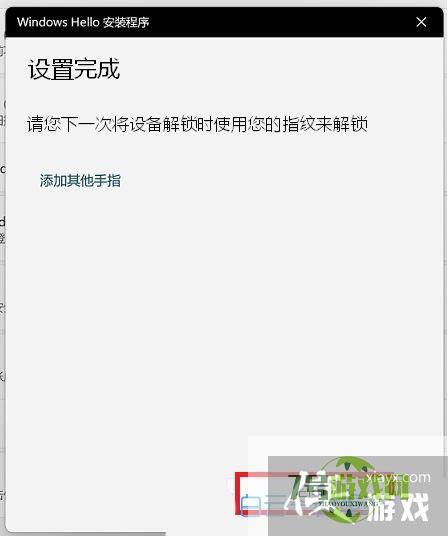
9、指纹登入已设置完成。这里还有一个选项【添加其他手指】,您可以设置另一只手指的指纹识别;
Win11如何快速打开控制面板?Win11快速打开控制面板的方法
阅读Win11无法使用UPUPOO怎么办?Win11无法使用UPUPOO的解决方法
阅读Win11怎么找回Win7照片查看器? Win11旧版照片查看器的切换方法
阅读Win11怎么彻底清除CAD卸载残留?Win11彻底清除CAD软件图文步骤
阅读Win11右键图标没反应怎么办?Win11桌面图标右键点不出来的解决方法
阅读Win11微信文件拉不进文件夹怎么办?Win11微信文件拉不进文件夹的两种解决方法
阅读Win11 usb共享网络没反应怎么办?Win11usb共享网络没反应的解决方法
阅读电脑找不到应用程序怎么解决? win11explorer.exe找不到应用程序解决办法
阅读















