来源:互联网 | 时间:2024-11-16 19:50:47
相信很多小伙伴都知道如果电脑以最高性能状态运行,就会大大提高计算机处理文件的速度,不过很多朋友在更新升级win11系统后,找不到这个选项在哪里了,其实还是很好找到的,下面就和小编一起来看看电源高性能的位置吧。 Win11电源高性能位置介绍
相信很多小伙伴都知道如果电脑以最高性能状态运行,就会大大提高计算机处理文件的速度,不过很多朋友在更新升级win11系统后,找不到这个选项在哪里了,其实还是很好找到的,下面就和小编一起来看看电源高性能的位置吧。
1、首先我们点击任务栏下方的搜索按钮,然后在其中搜索并打开“控制面板”。
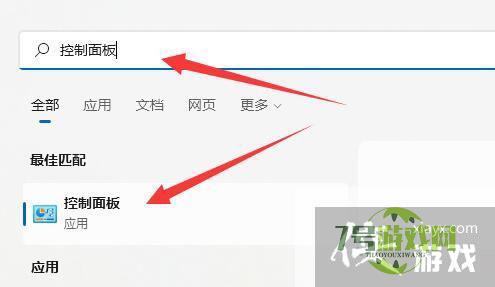
2、接着在控制面板中找到“硬件和声音”。

3、然后找到其中的电源选项,点击下方的“选择电源计划”。
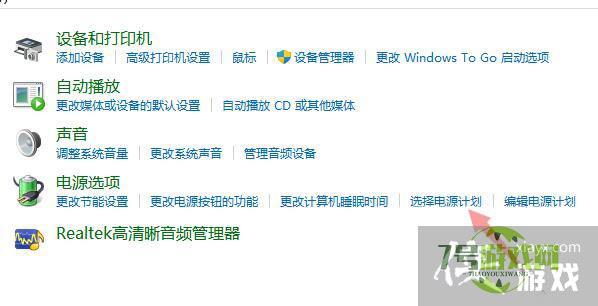
4、再点击显示附加计划右侧的小箭头,如图所示。

5、最后只要勾选隐藏附加计划下方的“高性能”就可以了。

Win11如何快速打开控制面板?Win11快速打开控制面板的方法
阅读Win11无法使用UPUPOO怎么办?Win11无法使用UPUPOO的解决方法
阅读Win11怎么找回Win7照片查看器? Win11旧版照片查看器的切换方法
阅读Win11怎么彻底清除CAD卸载残留?Win11彻底清除CAD软件图文步骤
阅读Win11右键图标没反应怎么办?Win11桌面图标右键点不出来的解决方法
阅读Win11微信文件拉不进文件夹怎么办?Win11微信文件拉不进文件夹的两种解决方法
阅读Win11 usb共享网络没反应怎么办?Win11usb共享网络没反应的解决方法
阅读电脑找不到应用程序怎么解决? win11explorer.exe找不到应用程序解决办法
阅读















