来源:互联网 | 时间:2024-11-16 19:50:51
Win11连接别人的共享打印机怎么操作?在主电脑开启了共享打印机功能之后,很多小伙伴们想要进行共享打印机的连接使用时却不知道如何去进行连接。其实连接的方法非常简单,几个步骤轻松搞定。今天小编就给大家详解解说Win11连接别人的共享打印机的操
Win11连接别人的共享打印机怎么操作?在主电脑开启了共享打印机功能之后,很多小伙伴们想要进行共享打印机的连接使用时却不知道如何去进行连接。其实连接的方法非常简单,几个步骤轻松搞定。今天小编就给大家详解解说Win11连接别人的共享打印机的操作步骤吧!
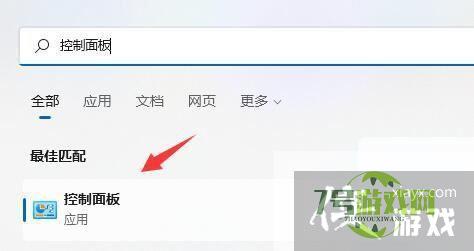
第一步:我们先打开win11系统的开始菜单选项,在里面的搜索框内输入“控制面板”搜索并打开。
第二步:在win11的控制面板中,找到硬件和声音下面的“查看设备和打印机”选项。

第三步:在设备和打印机窗口中,鼠标点击上方的“添加打印机”。
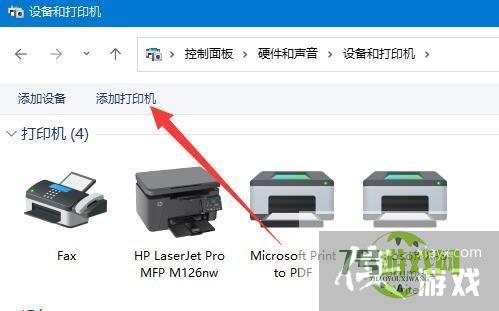
第四步:这时win11系统会自动扫描局域网内的共享打印机,如果扫描到了共享打印机,我们只需要选中它点击“下一步”即可添加。
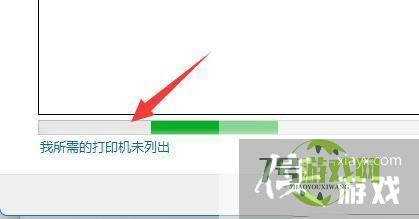
第五步:如果没有扫描到,就点击左下角“我所需的打印机未列出”。
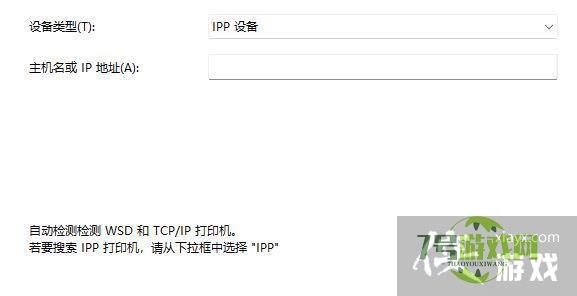
第六步:然后选择你的打印机信息筛选途径,点击“下一页”。
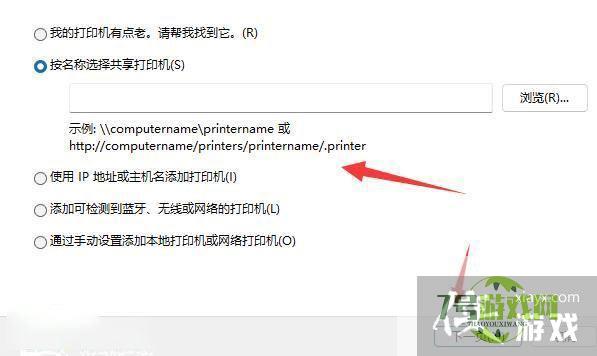
第七步:最后输入对应的信息,点击“下一步”即可自动完成添加。
Win11如何快速打开控制面板?Win11快速打开控制面板的方法
阅读Win11无法使用UPUPOO怎么办?Win11无法使用UPUPOO的解决方法
阅读Win11怎么找回Win7照片查看器? Win11旧版照片查看器的切换方法
阅读Win11怎么彻底清除CAD卸载残留?Win11彻底清除CAD软件图文步骤
阅读Win11右键图标没反应怎么办?Win11桌面图标右键点不出来的解决方法
阅读Win11微信文件拉不进文件夹怎么办?Win11微信文件拉不进文件夹的两种解决方法
阅读Win11 usb共享网络没反应怎么办?Win11usb共享网络没反应的解决方法
阅读电脑找不到应用程序怎么解决? win11explorer.exe找不到应用程序解决办法
阅读















