来源:互联网 | 时间:2024-11-16 19:51:15
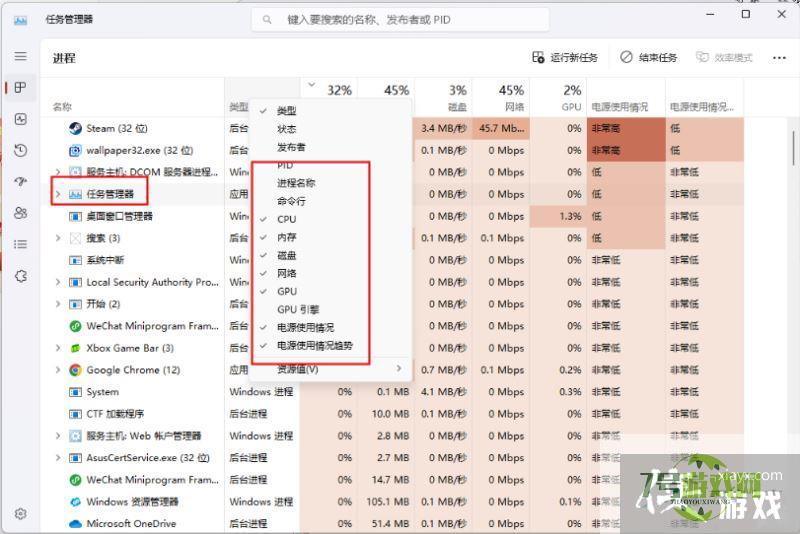
Win11任务管理器不显示GPU怎么办?近期有Win11用户反映,自己已经调用了GPU运算,但是管理器不显示GPU,那么遇到这一情况应该如何解决呢?以下小编带来了三种解决方法,我们一起来看看吧。 方法一: 如图右键,即可查看被隐藏的进程
Win11任务管理器不显示GPU怎么办?近期有Win11用户反映,自己已经调用了GPU运算,但是管理器不显示GPU,那么遇到这一情况应该如何解决呢?以下小编带来了三种解决方法,我们一起来看看吧。
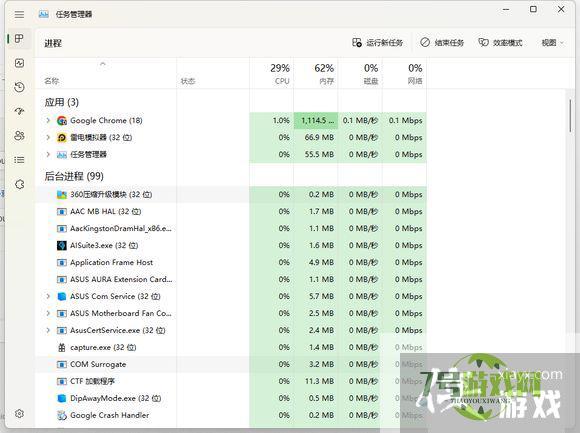
如图右键,即可查看被隐藏的进程。
没有安装显卡驱动,或者显卡驱动安装不正确,请至显卡官网重新下载安装显卡驱动。
1、Ctrl+R 输入 dxdiag 并回车运行。
2、dxdiag诊断工具,选择显示1一栏,查看右侧驱动程序模型版本是否大于等于WDDM2.0。
3、解决方法:只能换块支持WDDM2.0的好显卡了。
Win11如何快速打开控制面板?Win11快速打开控制面板的方法
阅读Win11无法使用UPUPOO怎么办?Win11无法使用UPUPOO的解决方法
阅读Win11怎么找回Win7照片查看器? Win11旧版照片查看器的切换方法
阅读Win11怎么彻底清除CAD卸载残留?Win11彻底清除CAD软件图文步骤
阅读Win11右键图标没反应怎么办?Win11桌面图标右键点不出来的解决方法
阅读Win11微信文件拉不进文件夹怎么办?Win11微信文件拉不进文件夹的两种解决方法
阅读Win11 usb共享网络没反应怎么办?Win11usb共享网络没反应的解决方法
阅读电脑找不到应用程序怎么解决? win11explorer.exe找不到应用程序解决办法
阅读















