来源:互联网 | 时间:2024-11-16 19:51:24
有些使用Win11系统的用户,由于错误操作,造成索引损坏或删除,这篇文章是本站给大家带来的Win11重建搜索和索引方法。中1、首先,按键盘上的【 Win + X 】组合键,或右键点击任务栏上的【Windows徽标】,在打开的右键菜单项中,选
有些使用Win11系统的用户,由于错误操作,造成索引损坏或删除,这篇文章是本站给大家带来的Win11重建搜索和索引方法。
中
1、首先,按键盘上的【 Win + X 】组合键,或右键点击任务栏上的【Windows徽标】,在打开的右键菜单项中,选择【运行】;

2、运行窗口,输入【control】命令,然后按【确定或回车】打开控制面板;

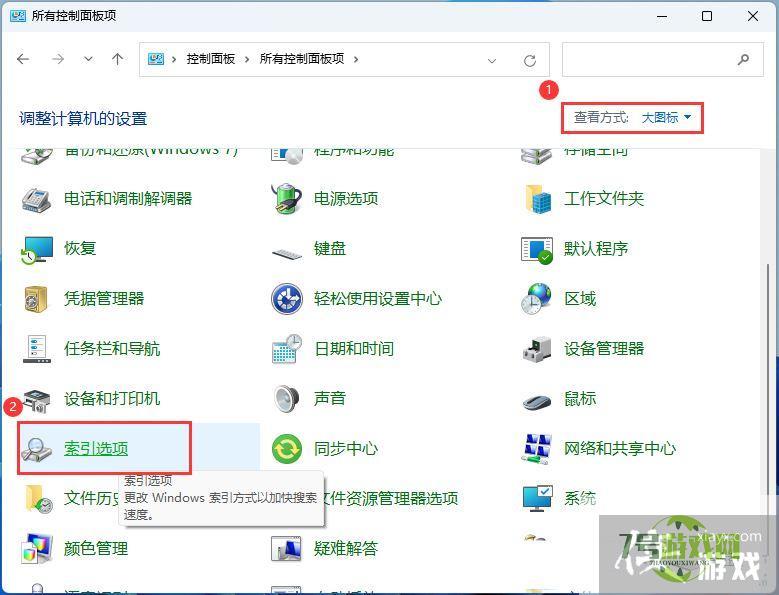
3、所有控制面板项窗口,切换到【大图标】查看方式,调整计算机的设置下,找到并点击【索引选项】;
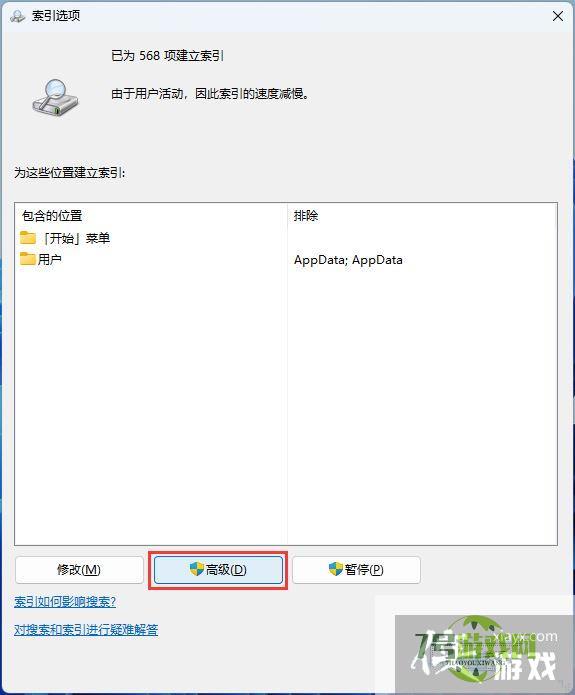
4、索引选项窗口,点击底下的【高级】;
5、高级选项窗口,索引设置选项卡下,点击删除和重建索引旁的【重建】;

6、重建索引提示框,重建索引可能需要很长时间才能完成。某些视图和搜索结果在重建完成前可能不完整。点击【确定】;

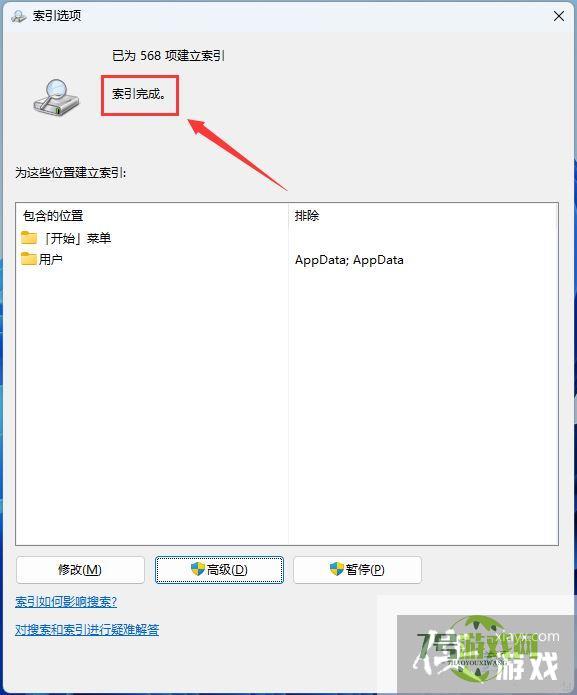
7、提示索引完成,然后重启电脑即可;
Win11如何快速打开控制面板?Win11快速打开控制面板的方法
阅读Win11无法使用UPUPOO怎么办?Win11无法使用UPUPOO的解决方法
阅读Win11怎么找回Win7照片查看器? Win11旧版照片查看器的切换方法
阅读Win11怎么彻底清除CAD卸载残留?Win11彻底清除CAD软件图文步骤
阅读Win11右键图标没反应怎么办?Win11桌面图标右键点不出来的解决方法
阅读Win11微信文件拉不进文件夹怎么办?Win11微信文件拉不进文件夹的两种解决方法
阅读Win11 usb共享网络没反应怎么办?Win11usb共享网络没反应的解决方法
阅读电脑找不到应用程序怎么解决? win11explorer.exe找不到应用程序解决办法
阅读















